Lager
Lagersystemet i GlasData er meget omfattende og kan bruges til mange forskellige formål. Det er derfor vigtigt at forstå, hvordan det fungerer.
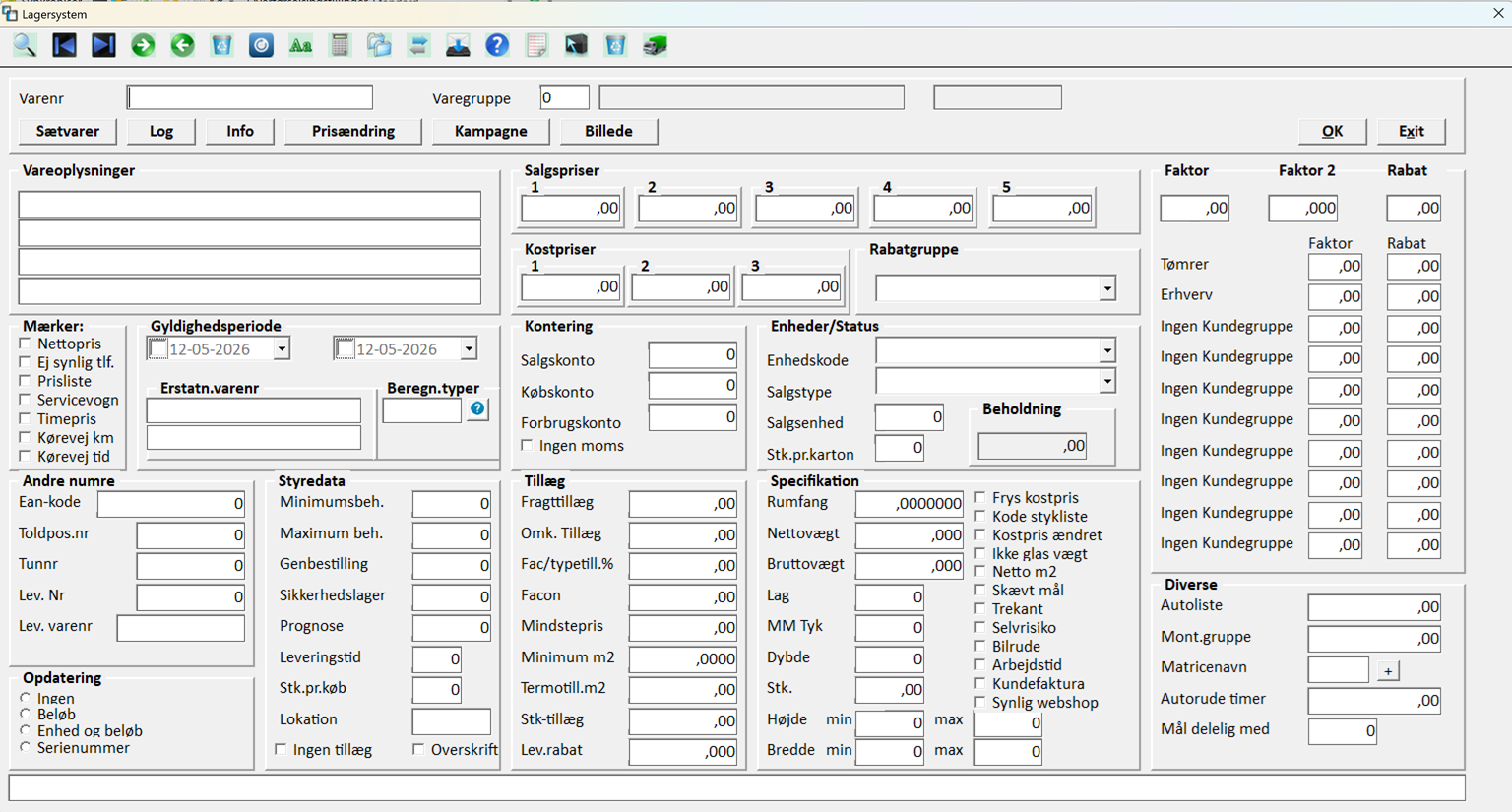
Oprette en vare
Skriv varenummeret, og tryk på Enter. Findes varenummeret allerede, viser GlasData varen og udfylder felterne med de oplysninger, der er gemt på varen. Er varenummeret nyt, spørger GlasData, om du vil oprette varen. Klik på OK for at gemme oplysningerne på varen.
Knapper

- Sætvarenr = Her kan du angive op til 20 varenumre, som indgår i varen. På hvert varenummer kan du tilføje et antal samt en beregningsmetode. Det kan fx være en brusedør.
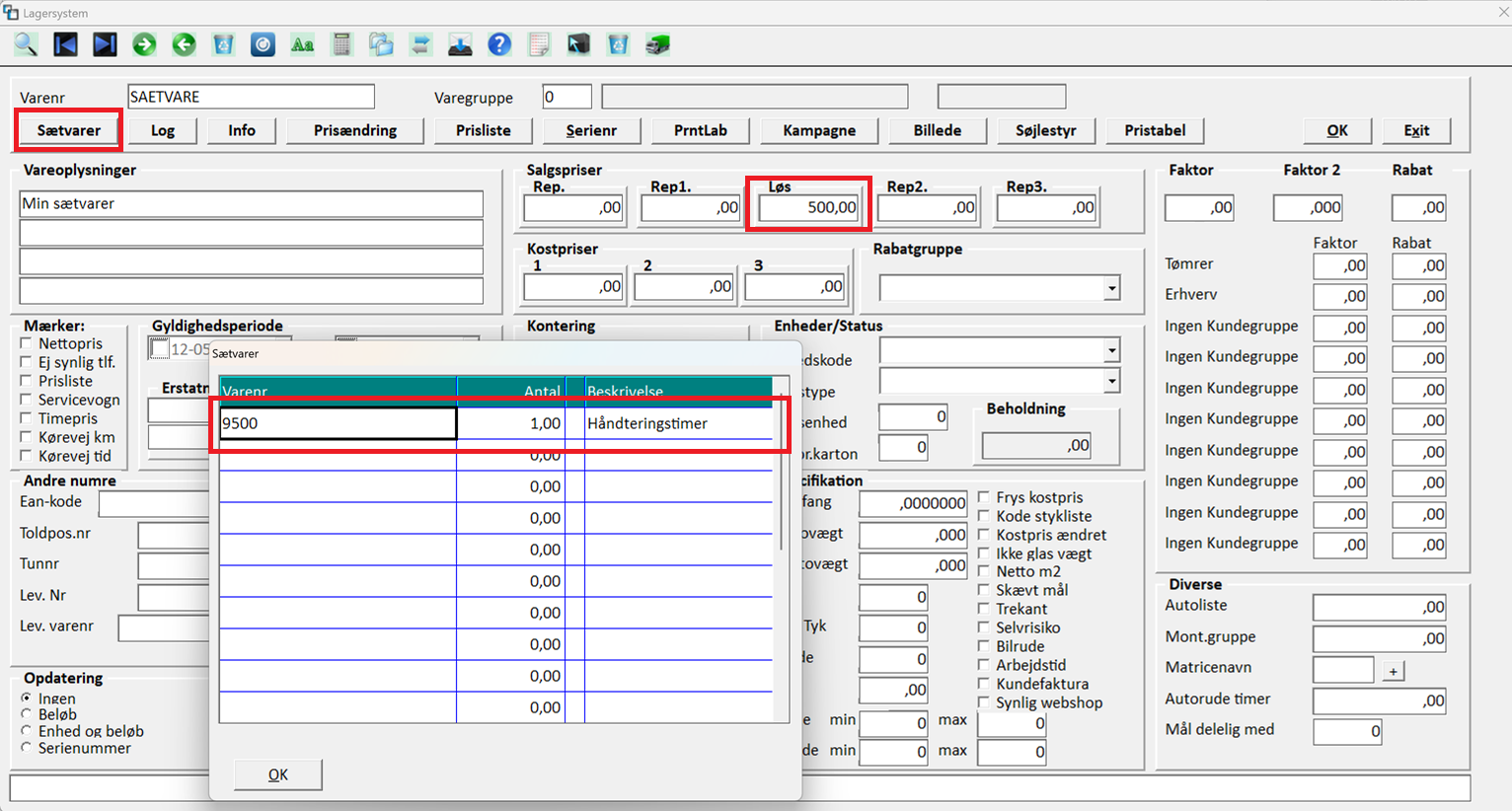
Når du bruger en sætvare, bliver undervaren automatisk tilføjet. Prisen for hovedvaren lægges på først og dernæst prisen for de enkelte undervarer.

- Log = En anden måde at se ændringsloggen på. Findes også i værktøjslinjen.
- Info = Her kan du skrive yderligere tekst, som beskriver varen. Teksten er kun til internt brug og fremgår ikke af tilbud, ordrer eller fakturaer.
- Prisændring = Med funktionen kan du ændre alle priser (1-5 = salgspriser og 6-7 = kostpriser) ud fra den indtastede faktor.
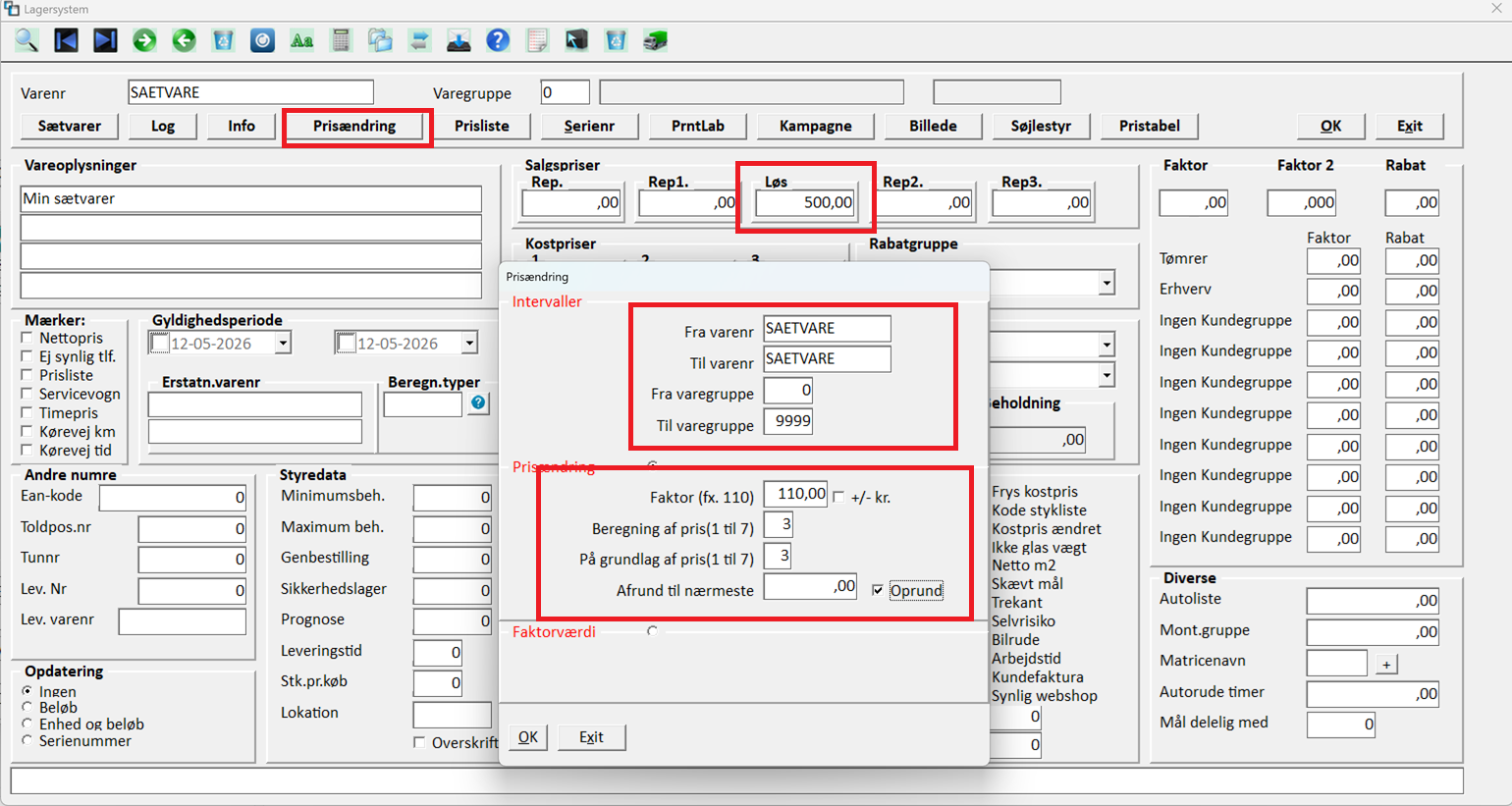
Eksempel 1 på prisændring:
I dette eksempel forhøjer du prisen på varen SAETVARE med 10 %. Du skriver SAETVARE i både fra- og til-varenr. og ændrer ingenting i varegruppen. I Faktor angiver du 110 for at forhøje prisen med 10 %. I Beregning af pris skriver du 3, fordi den nye pris skal findes i pris 3. I På grundlag af pris skriver du også 3, fordi prisen skal beregnes på baggrund af den nuværende pris 3. Oprund gør, at prisen rundes op til nærmeste hele krone.
Afslut med at klikke OK for at gennemføre prisændringen.
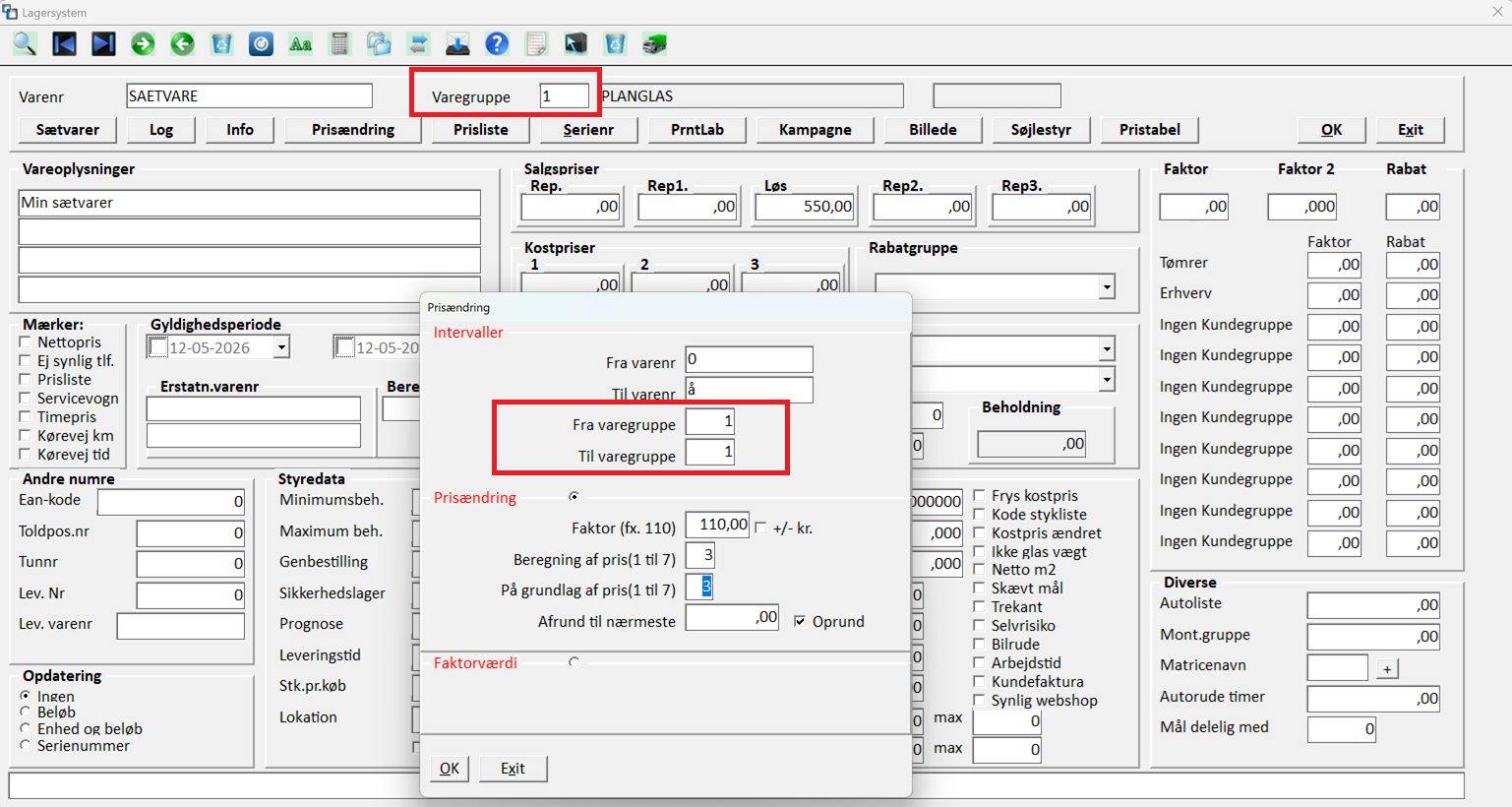
Eksempel 2 på prisændring:
I dette eksempel forhøjer du alle priser i varegruppe 1 med 10 procent. Du skriver 0 i fra-varenr. og å i til-varenr. for at vælge alle varenumre. I Varegruppe skriver du 1 for at vælge alle varer i gruppen. I Faktor skriver du 110 for at forhøje prisen med 10 procent. I Beregning af pris skriver du 3, fordi den nye pris skal findes i pris 3. I På grundlag af pris skriver du også 3, fordi prisen skal beregnes på baggrund af den nuværende pris 3. Oprund gør, at prisen rundes op til nærmeste hele krone.
Afslut med at klikke OK for at gennemføre prisændringen.
- Kampagne = Kan bruges af kasseapparater til at styre en pris på en vare i en bestemt periode.
- Billede = Der kan importeres og vedhæftes op til 10 billeder på en vare.
Forklaring af felter
Varenr = Kan maksimalt være 24 tegn. Alle tegn ændres til store bogstaver, hvis du skriver med små bogstaver. Hvis du starter med at skrive spørgsmålstegn, begynder GlasData automatisk at søge på de efterfølgende indtastede tegn.
#Eksempel 1: Du skriver:
?4 mm
Så vises alle de varer, der indeholder teksten.
# Eksempel 2: Du skriver:
?6mm,hærdet
Så vises kun de varer, der opfylder kravet.
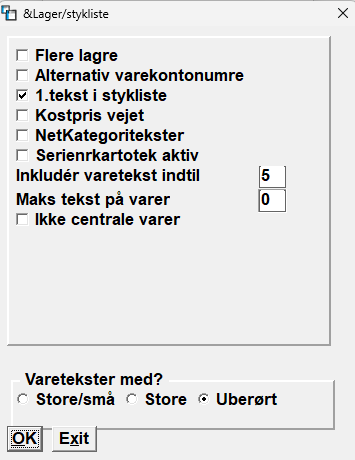
Når der i det efterfølgende refereres til parametre, så er det et opslag i:
kartoteker -> firma -> parametre -> moduler -> lager/styklisteVareoplysninger = Det er 4 varelinjer, som kan printes på tilbud, ordrer og fakturaer.
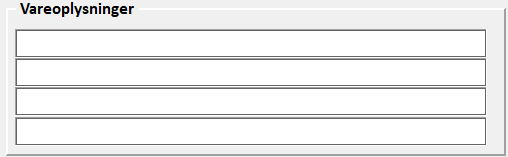
Hvis mere end en linje skal printes, skal du ændre inkluder varetekst indtil i parametre
Mærker
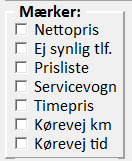
- Nettopris
Betyder, at der ikke beregnes totalrabat på varen.
- Ej synlig på telefon
Betyder, at varen ikke vises på telefonen.
- Prisliste
Er blot en oplysning om, at varen indgår i en prisliste.
- Servicevogn
Betyder, at varen bliver opfattet som en servicevogn. Når fluebenet er sat, kan antal beregnes som:
- Antal = 1 stk.
- Antal = antal timer på montering af ruden.
- Antal = Antal ruder på sagen.
- Timepris
Betyder, at varen bliver opfattet som en timepris. Tiden udregnes på baggrund af den valgte monteringsmodel.
- Kørevej km
Betyder, at varen bliver opfattet som en kørevej. Distancen fra Google Maps påføres varen.
- Kørevej tid
Betyder, at varen bliver opfattet som en køretid. Tiden på distancen fra Google Maps påføres varen.
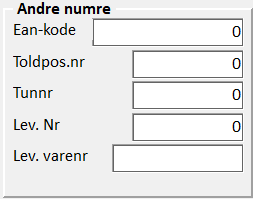
Andre numre
- Ean-kode
Her kan du indsætte en EAN-kode på varen. Koden kan bruges til at scanne varen i kasseapparater.
- Toldpos.nr
- Tunnr
- Lev.nr
Her kan du indsætte kontaktoplysninger på leverandøren til varen.
- Lev. Varenr. Leverandørens varenr
Her kan du indsætte leverandørens varenummer. Nummeret kan bruges til bestillinger.
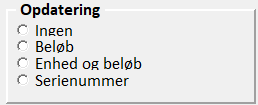
Opdatering
#Forklaring:
Bruges til at opdatere varebeholdning samt statistik på varen.
- Ingen = Der opdateres ingen oplysninger på varen.
- Beløb = Beløb opdateres på varen.
- Enhed og beløb = Både beløb og antal opdateres på varen.
- Serienummer (specialsystemer)

Gyldighedsperiode = Her kan du angive datoer, som begrænser varens gyldighed.
Erstatn.varenr = Anvendes i specialsystemer.
Beregningstyper
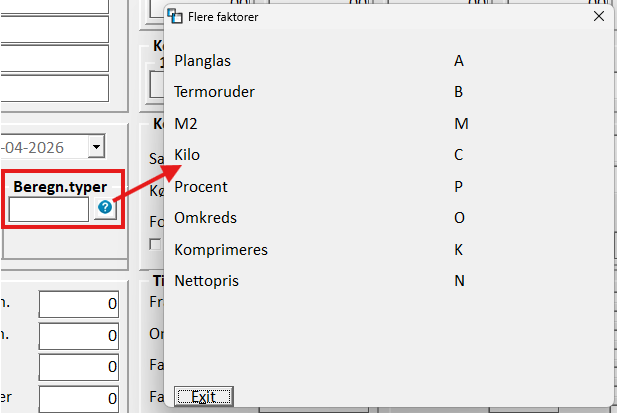
Du kan klikke på spørgsmålstegnet for at se de beregningstyper, der er tilgængelige.
#Forklaring:
Beregningstyper bruges til at angive, hvordan prisen på varen skal beregnes.
Det kan fx være, at prisen skal beregnes på baggrund af m2, antal eller vægt.
Det kan også være, at prisen skal beregnes på baggrund af en formel eller en pristabel som fx ved termoruder.
Her angiver du også, at en vare må komprimeres, altså slås sammen, så varen kun forekommer én gang på en faktura.
Læs mere om, hvordan komprimering fungerer i praksis, her: Komprimering
Styredata
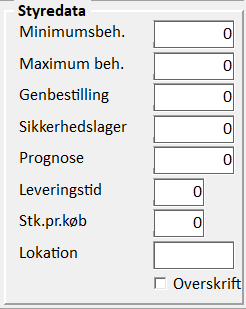
#Forklaring:
Styredata bruges til at styre lagerbeholdning og genbestilling af varer.
Det kan også bruges til at styre, hvor lang leveringstid du skal forvente på en vare, samt hvor den fysiske lagerlokation er for varen.
- Minimumsbeh.
Minimumsbeholdningen er den mindste beholdning, der skal være på en vare, før den kommer med på en genbestillingsliste. Det kræver, at du opdaterer varebeholdningen på varen.
- Maximum beh
Maksimumbeholdningen er den største beholdning, der må være på en vare, før den kommer med på en genbestillingsliste. Det kræver, at du opdaterer varebeholdningen på varen.
-
Genbestilling
-
Sikkerhedslager
Sikkerhedslager er den absolut mindste beholdning, der må være på en vare. Kommer beholdningen under det, kan produktionen muligvis ikke fortsætte. Det kræver, at du opdaterer varebeholdningen på varen.
- Prognose
- Leveringstid
Hvor lang leveringstid du skal forvente fra leverandøren på varen.
- Stk.pr. Køb
- Lokation
Den fysiske lagerlokation for varen.
- Overskrift.
Sæt fluebenet, hvis varen skal markeres som en overskrift på skærmbilledet og på printet.
Prisudregning

Salgspriser
Hvis du vil bruge faste salgspriser i GlasData, kan du bruge forskellige salgspriser pr. kunde. Hvis der ikke er udfyldt noget bestemt på kunden, er det salgspris 3, der gælder.
På kunden kan du angive, hvilken salgspris den pågældende kunde skal have. Det gør du ved at skrive fra 1 - 5 i feltet Priskode på kunden.
Læs mere om det her: Priskoder
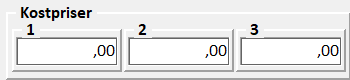
Kostpriser og faktor
Det vil normalt være kostpris 1, hvor den aktuelle kostpris bliver indtastet. De 2 andre kostpriser er for at kunne gemme tidligere kostpriser.
#Forklaring:
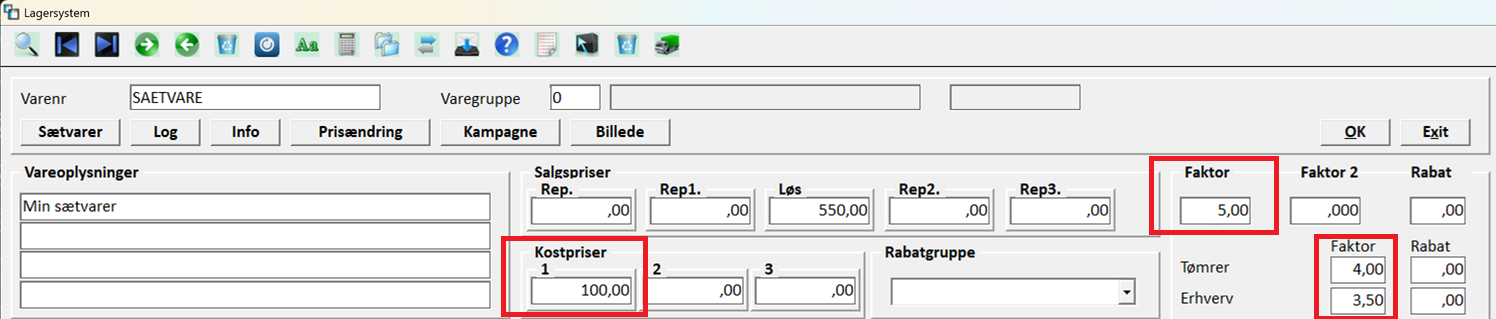
I GlasData kan du bruge kostprisen som grundlag for at beregne en salgspris. Det gør du ved at angive en faktor i feltet Faktor.
Faktoren er det tal, du ganger kostprisen med for at få salgsprisen.
På kunden kan du bruge kundegruppen til at differentiere faktoren på forskellige kunder.
Det gør du ved at angive en faktor for hver kundegruppe i feltet Faktor 1-10.
Læs mere om, hvordan du påfører en kunde en kundegruppe, her: Kundegrupper
Kontering
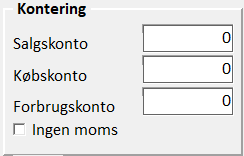
- Salgskonto = Her kan du skrive det finanskontonummer, varen skal konteres på. Ønsker du en yderligere opdeling, kan du kombinere både vare, kunde og afdeling i opbygningen af finanskontonummeret. Beskrivelsen finder du under parametre.
#Eksempel:
1 ciffer fra kunders salgskonto, 2 cifre fra varelager samt 1 ciffer fra afdeling.
# Afdelingen indtastes så altid fra skærmen.
- Købskonto = Købskonti går efter samme regel.
- Forbrugskonto
- Ingen moms
Sæt fluebenet, hvis der ikke skal beregnes moms på varen.
Tillæg
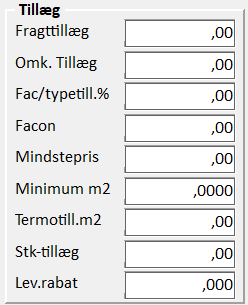
- Fragttillæg
Her kan du indsætte et fragttillæg, som bliver lagt på varens pris.
- Omk.Tillæg
Beregner et omkredstillæg på en vare. Bruges typisk i forbindelse med indramninger.
- Fac/typetill.%
Beregner et facontillæg på en vare. Det vil typisk være tillæg fra en leverandør på fx trekantede ruder.
- Facon
Her kan du angive et facontillæg på en indramningsvare.
- Mindstepris
Her kan du angive en mindstepris på en vare som et beløb.
- Minimum m2
Her kan du angive minimum m2 på en vare i stedet for et beløb for at beregne mindsteprisen.
- Termotill.m2
Her kan du angive, hvad et typetillæg på en termorude skal koste pr. m2. OBS! Du kan også bruge indkøbspris * faktor her.
- Stk-tillæg
Her kan du påføre et stk.tillæg på en vare.
- Lev.rabat
Enheder/status
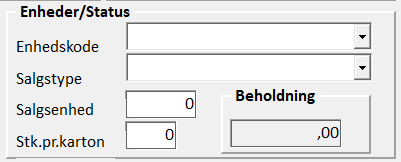
- Enhedskode
Her kan du angive en enhedskode på en vare, fx stk., m2 eller kg. Du opretter enhedskoder i tekstkataloget.
- Salgstype
Her kan du angive en salgstype på en vare. Du kan vælge mellem:
- Lagervare
- Ny Lagervare
- Speciel vare
- Kampagne
- Skaffevare
- Lager udgået
- Intern
- Salgsenhed
- Stk.pr.karton
- Beholdning
Specifikation
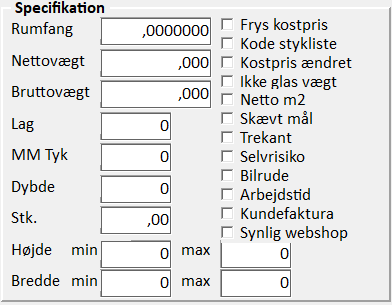
- Rumfang
Her kan du angive rumfang på en vare. Oplysningen er kun til internt brug og fremgår ikke af tilbud, ordrer og fakturaer.
- Nettovægt
Her kan du angive nettovægten på en vare. OBS! Vægten på glas bliver beregnet automatisk.
- Bruttovægt
Her kan du angive bruttovægten på en vare. OBS! Vægten på glas bliver beregnet automatisk.
- Lag
Her kan du angive, hvor mange lag glas der er tale om på varen. Er særligt relevant på typetillæg som fx 2 lag lamineret.
- MM tyk
Her kan du angive varens glastykkelse. Bruges til at beregne vægten på glasset sammen med målet.
- Dybde
Her kan du angive varens dybde. Bruges til at beregne vægten på glasset sammen med målet.
- Stk.
Her kan du angive et foreslået antal, når du sælger varen.
- Højde min/max
Her kan du angive min./maks. højden på en vare. GlasData advarer, hvis højden overstiger målet.
- Bredde min/max
Her kan du angive min./maks. bredden på en vare. GlasData advarer, hvis bredden overstiger målet.
- Frys kostpris
- Kode stykliste
- Kostpris ændret
- Ikke glasvægt
Her kan du angive, om en vare ikke er glasvægt.
- Netto m2
Her kan du angive, om en vare skal beregnes efter netto m2 og ikke efter en tidelt tabel.
- Skævt mål
Her kan du angive, om en vare skal beregnes efter skæve mål. Så kan du indtaste flere mål.
- Trekant
Her kan du angive, om en vare skal beregnes som en trekant. Så kan du indtaste et ekstra mål.
- Selvrisiko
Her kan du angive, om en vare er en selvrisikovare. Bruges til bilruder i Sverige.
- Bilrude
Her kan du angive, om varen er en bilrude. Bruges til bilruder i Sverige.
- Arbejdstid
Her kan du angive, om en vare skal opfattes som arbejdstid. Bruges til bilruder i Sverige.
- Kundefaktura
Her kan du angive, om varen skal debiteres på forsikringstagerens faktura. Bruges til bilruder i Sverige.
- Synlig webshop
Her kan du angive, om en vare skal vises i webshoppen.
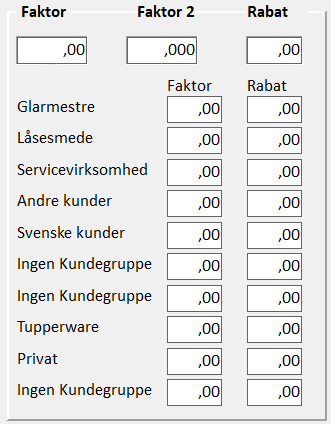
Faktor
Bruges faktor ved fakturering, udregnes prisen ved at gange kostprisen med den faktor, du har indtastet her.
- Faktor 2 (specialsystemer)
- Rabat = Den procent, som gives på den udregnede pris.
Der er mulighed for 10 yderligere faktorer, som gælder for en kundegruppe fra kunderegisteret. Samtidig kan du indtaste en rabatprocent, som indgår i beregningen af en pris.
#Eksempel:
Kostpris = 100, faktor 2,5 med 10% i rabat = kr. 225
Hvis der står en pris i Salgspris 1 til 5, undertrykkes den beregnede pris af disse.
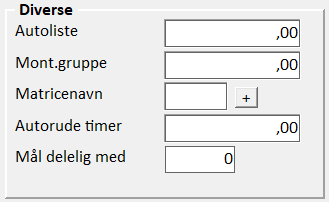
Diverse
- Autoliste
- Mont.gruppe
- Matricenavn
- Autorude timer
- Mål delig med