Spørg dokumentationen
Svar baseret på manualerne
Hej, hvordan kan jeg hjælpe?
Klik på det tidspunkt og den medarbejder, du vil oprette en sag på.
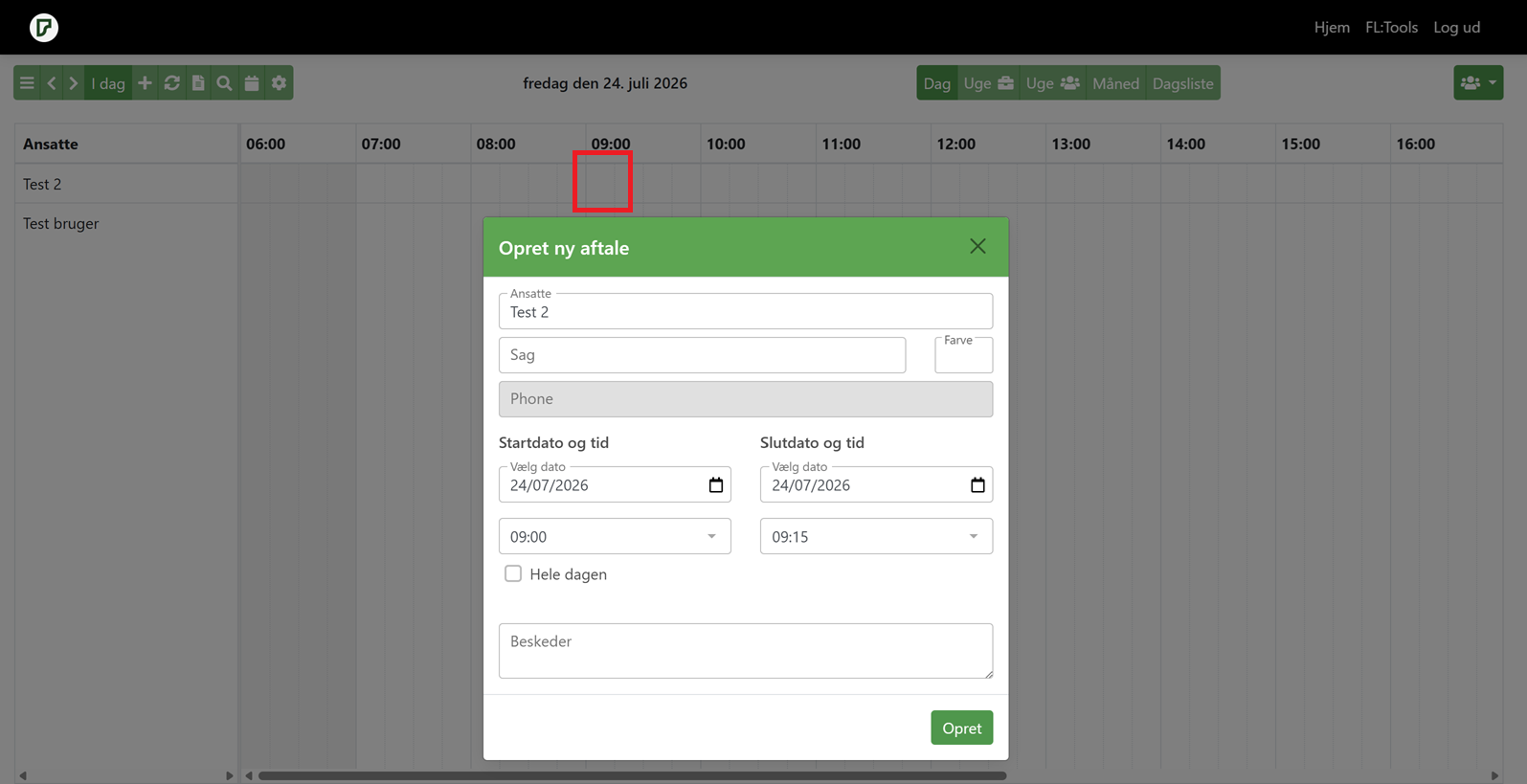
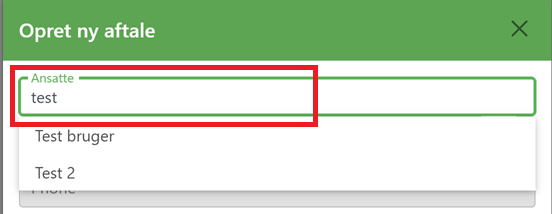
Herefter har du mulighed for at skifte:
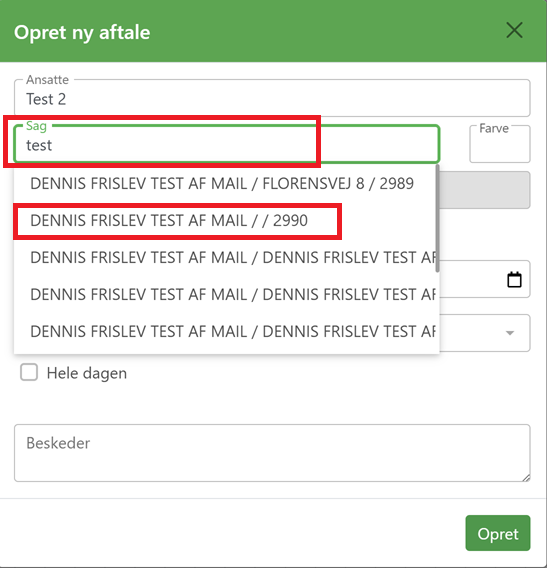
Når du har skrevet mere end 3 tegn i Sag, begynder GlasData automatisk at søge. Nedenfor er sagen "Dennis test af mail // 2990" valgt. Nummeret, der vises, er sagsnummeret i GlasData.
Angiv dit ønskede start- og sluttidspunkt. I Beskeder kan du skrive en intern besked på eventet. Afslut med at klikke på "Opret".
Derefter kan du se, at eventet figurerer i kalenderen.

Du kan også oprette en sag, der går over hele dagen. Klik på det tidspunkt i kalenderen, du vil oprette en sag på hele dagen. Det kunne fx være på grund af sygdom.
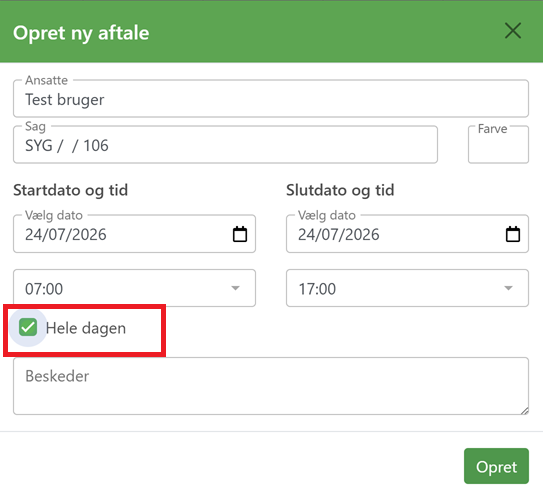
I feltet "Sag" skriver du sygdom. OBS! Der søges automatisk, når der er indtastet 3 tegn eller flere.
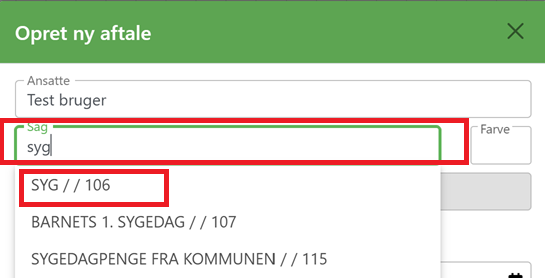
Sæt derefter flueben i boksen "Hele dagen". Så sættes starttidspunktet automatisk til den tid, du har angivet som standardstarttid, og sluttidspunktet til den tid, du har angivet som standardsluttidspunkt.
Læs mere om, hvordan du indsætter standarder i kalenderen, her: standarder
Afslut med at klikke på "Opret".
Herefter kan du se, at sagen er udfyldt på hele dagen i kalenderen.

Hvis du skifter kalenderen til Ugeoversigt, figurerer sagen i toppen under "Hele dagen".
