I oversigten vist i skærmbilledet ses alle de leverandørfakturaer der ligger til godkendelse, samt hvem de skal godkendes af.
I oversigten findes følgende information:
- Fakt nr: Fakturaummeret på leverandørfakturaen.
- Fak. Dato: Fakturadatoen på leverandørfakturaen.
- Lev Nr.: Leverandørens kontonummer i GlasData.
- Navn: Navn på posteringen.
- Leverandør Navn: Leverdandørens navn i GlasData.
- Sagsnr: Det sagsnummer du har tilknyttes til denne leverandørfaktura. Dobbletklik på sagsnummeret for at få vist stamoplysningerne på sagen.
- Art: Den sagsart, som den skal konteres på.
- Beløb: Beløbet inkl. moms.
- Vis: Hvilken type er det (Typisk PDF eller a-faktura). Klik på type for at vist fakturaen.
- Klar: Er den klar til bogføring, vises et grønt flueben. Det er den først når begge attestanter har godkendt fakturaen.
OBS! - Dobbeltklik på denne for at lave en hurtig godkendelse af fakturaen.
- Note. Viser et ikon i det tilfælde der er lavet en note på fakturaen.
- Attest 1: Den første attestant, der skal godkende fakturaen.
OBS! Har du rettigheder til at godkende faktuaer alene, så ser du alle fakturaer der skal godkendes, ellers ser du kun dem du skal godkende.
- Attest 2: Den anden attestant, der skal godkende fakturaen.
- K: Er konteringen aftemt og godkendt.
- Forfaldsdato: Den forfaldsdato, som er registreret på fakturaen.
- Vis kun mine: Relevant for brugere med rollen "Må godkende alle". Den vil rense oversigten for alle andre fakturaer end dem du skal godkende.
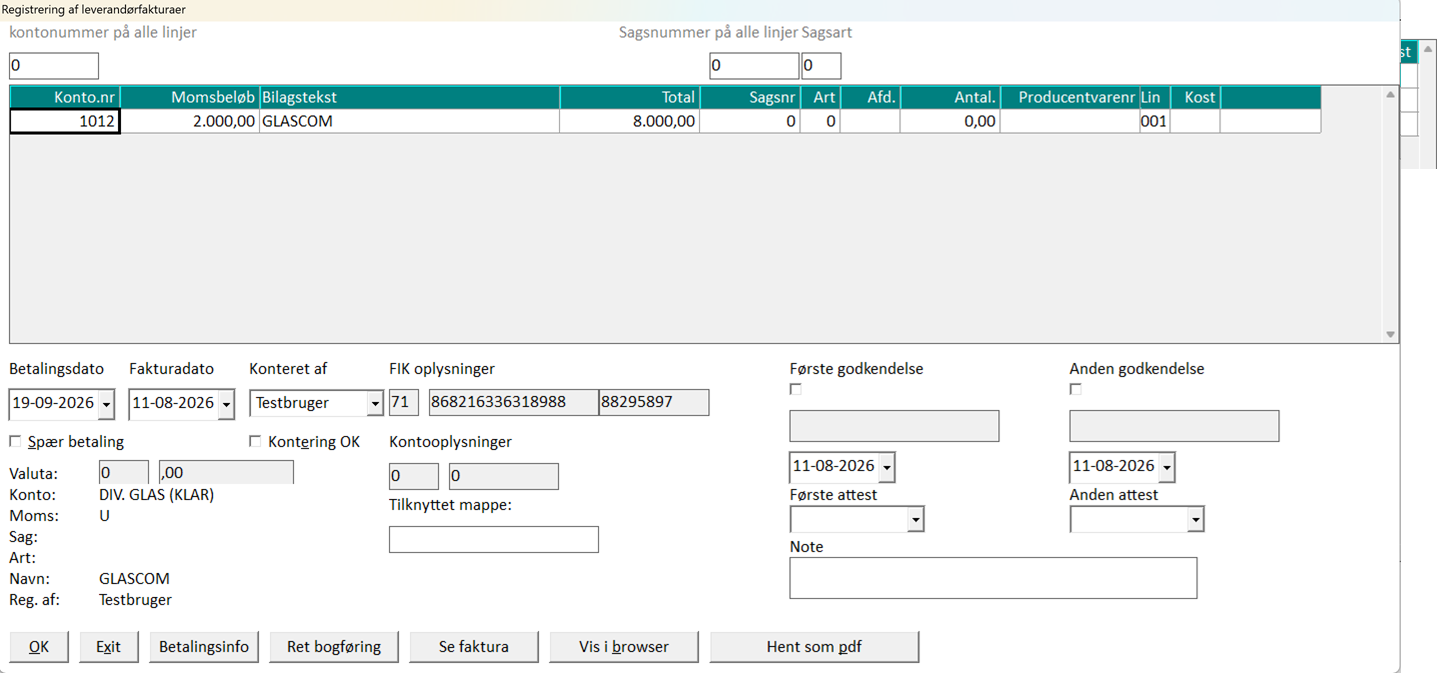
For at redigere oplysninger på en leverandørfaktura, skal du dobbeltklikke på linjen for den faktura du vil redigere.
I oversigten findes følgende information:
- Feltet "Kontonummer på alle linjer". Her kan du indsætte et finanskontonummer som bliver indsat på alle varelinjerne i oversigten.
- Feltet "Sagsnummer på alle linjer". Her kan du indsætte et sagsnummer som bliver indsat på alle varelinjerne i oversigten.
- Feltet "Sagsart på alle linjer". Her kan du indsætte en sagsart som bliver indsat på alle varelinjerne i oversigten.
I selve oversigten over registreringen af varelinjer kan du redigere:
- Kontonr. Redigere kontonummeret på registeringen af en varelinje.
OBS! - Hvis du ændre fra en konto med indgående moms, til en konto uden moms, vil den selv flytte momsbeløbet over på totalbeløbet.
- Momsbeløb. Kan ikke redigeres i oversigten. Brug i stedet for funktionen "Ret bogføring".
- Bilagstekst. Her kan du rette bilagsteksten på konteringen.
- Total. Kan ikke redigeres i oversigten. Brug i stedet for funktionen "Ret bogføring".
- Sagsnr. Redigere sagsnummeret på registeringen af en varelinje.
- Art. Redigere sagsarten på registeringen af en varelinje.
- Afd. Rediger afdelingsnummeret på registeringen af en varelinje.
- Producentvarenr. Hvis din leverandør har sendt et varenummer med på fakturaen, vil det fremgå her.
- Lin. Linjenummeret på registreringen.
- Kost. Kostcenter hvis man registrerer en varelinje med et kostcenter.
I denne sektion kan du se og/eller rette:
- Betalingsdato. Rette betalingsdatoen hvis den er forkert eller af anden årsag skal ændres.
- Fakturadato. Rette fakturadatoen hvis den er forkert, fakturaen er sent modtaget eller af anden årsag skal ændres.
- Konteret af. Rette hvem der har konteret fakturaen.
- FIK oplysninger. Se FIK oplysningerne fra fakturaen. Hvis de skal rettes, så klik på knappen "Betalingsinfo".
- Spær betaling. Spærre betalingen af fakturaen. Fakturaen bliver bogført men bliver ikke sendt i banken når der bliver dannet et betalingsforslag.
Læs mere om betalingsforslag her: Betalingsforslag.
- Kontering OK. Hvis konteringen skal godkendes gøres det her.
- Kontooplysninger. Se kontooplysningerne fra fakturaen. Hvis de skal rettes, så klik på knappen "Betalingsinfo".
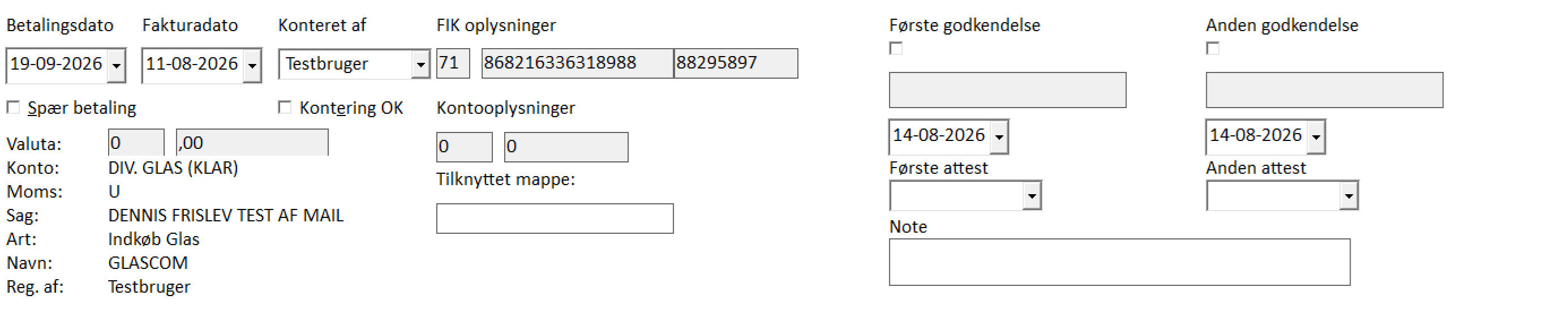
- Tilknyttet mappe. Hvilken undermappe med bilag der er tilknyttet denne faktura. Alle bilag der ligger i undermappen ved bogføringstidspunktet, vil blive tilknyttet hovedbilaget.
- Valuta Hvilken valuta der er tilknyttet denne faktura. Valutakoden indstilles på leverandørens stamoplysninger, og påføres automatisk når du registrere fakturaen.
- Konto Navnet på den pågældende købskonto på den pågældende varelinje.
- Moms Momskoden på varekøbeskontoen.
- Sag Navnet på den pågældende sagskonto på den pågældende varelinje.
- Art Navnet på den pågældende sagsart på den pågældende varelinje.
- Navn Navnet på leverandørens konto.
- Reg af Navnet på den bruger der har registreret denne faktura.
- Første godkendelse Navnet på den første attestant, samt datoen for godkendelsen.
- Anden godkendelse Navnet på den anden attestant, samt datoen for godkendelsen.
- Første attest Mulighed for at vælge eller udskifte første attestant. Er kun aktive om du har bogføringsrettigheder.
- Anden attest Mulighed for at vælge eller udskifte anden attestant. Er kun aktive om du har bogføringsrettigheder.
- Note Mulighed for at skrive noter vedr. fakturaen.
- OK Gemmer de eventuelle rettelser der er lavet.
- Exit Lukker oversigten uden at gemme ændringer.
- Betalingsinfo Åbner en dialog, hvor du kan se og/eller rette betalingsoplysninger.
- Ret bogføring Giver dig mulighed for at rette registreringen af fakturaen. Åbner registreringsprocessen.
Læs med mere om registreringsprocessen her: Registrer faktura.
- Se faktura Er det en E-faktura åbnes GlasDatas visning af en e-faktura. Er det en PDF-faktura downloades den og vises i din standard PDF-læser.
- Vis i browser Er det en E-faktura vises den ien browser med alle informationer fra fakturaen.
- Hent som PDF Er det en E-faktura, vises en PDF-version af fakturaen.