Indkøbsordrer
Oversigt over indkøbsordrer
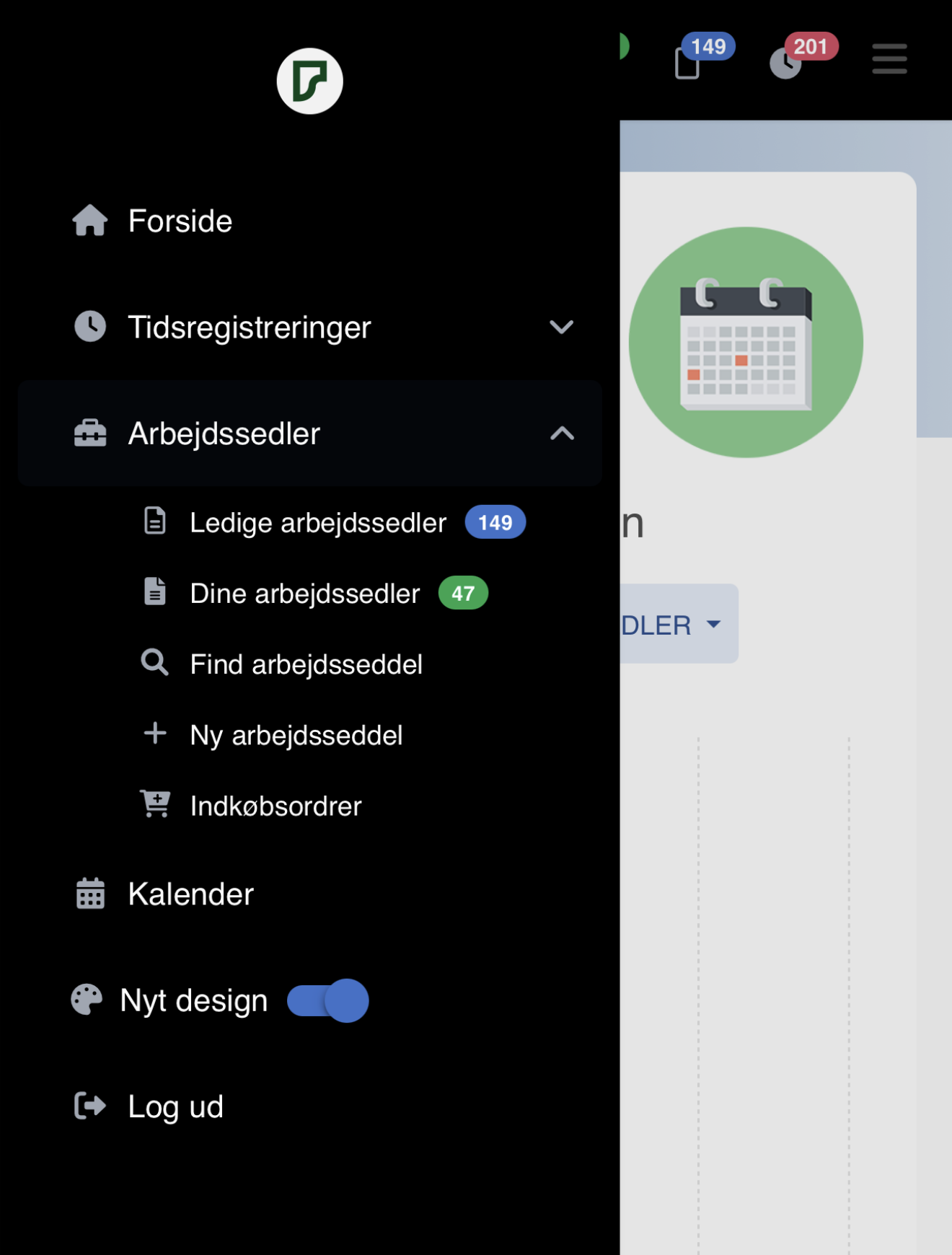
Hvis du har adgang til indkøbsordrer, vil der være et menupunkt i burgermenuen, der hedder "Indkøbsordrer".
Du kan læse mere her om, hvordan du giver en bruger adgang til indkøbsordrer.
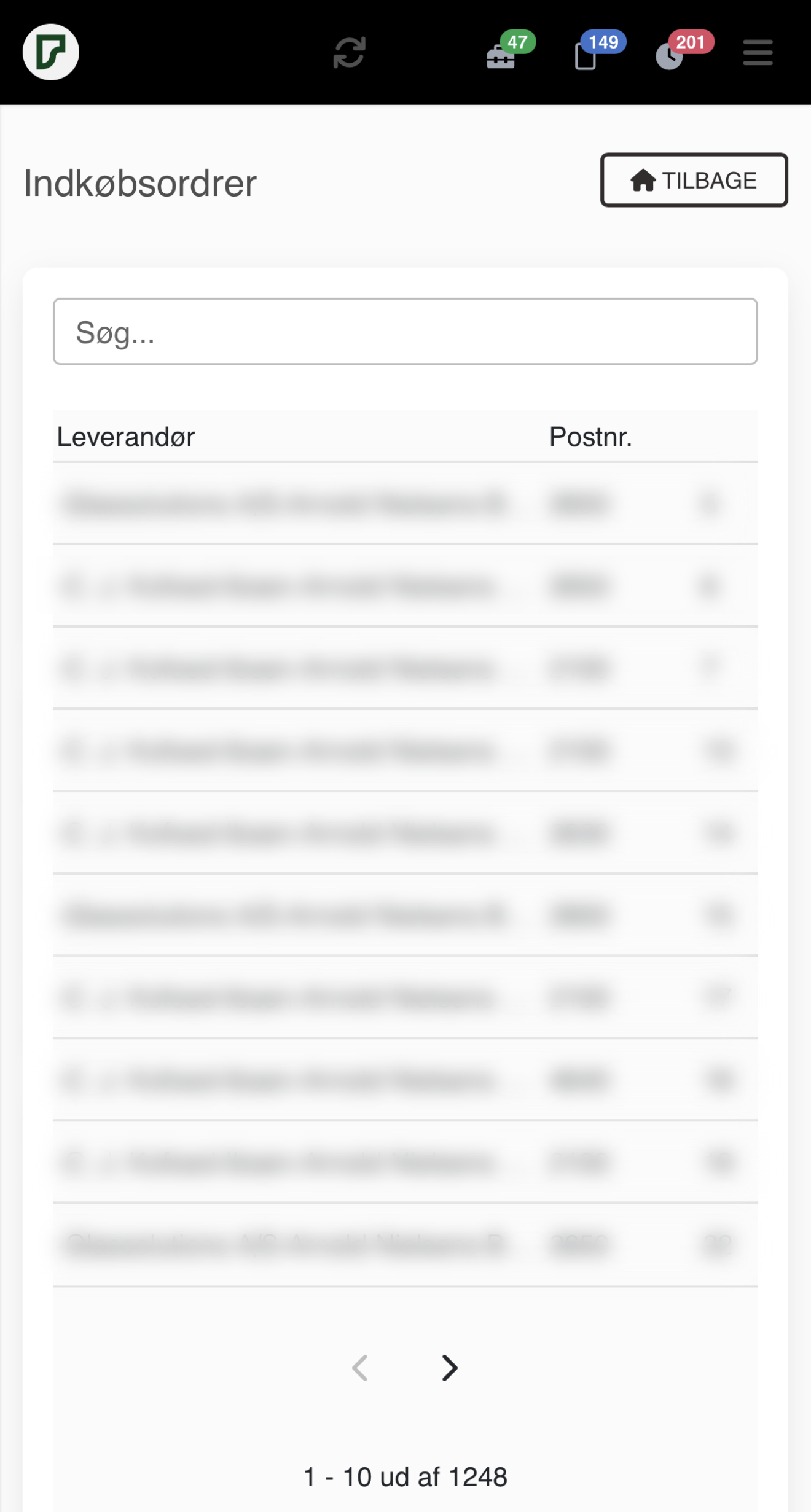
I oversigten kan du søge efter indkøbsordrer og åbne den enkelte ordre.
Opret indkøbsordre
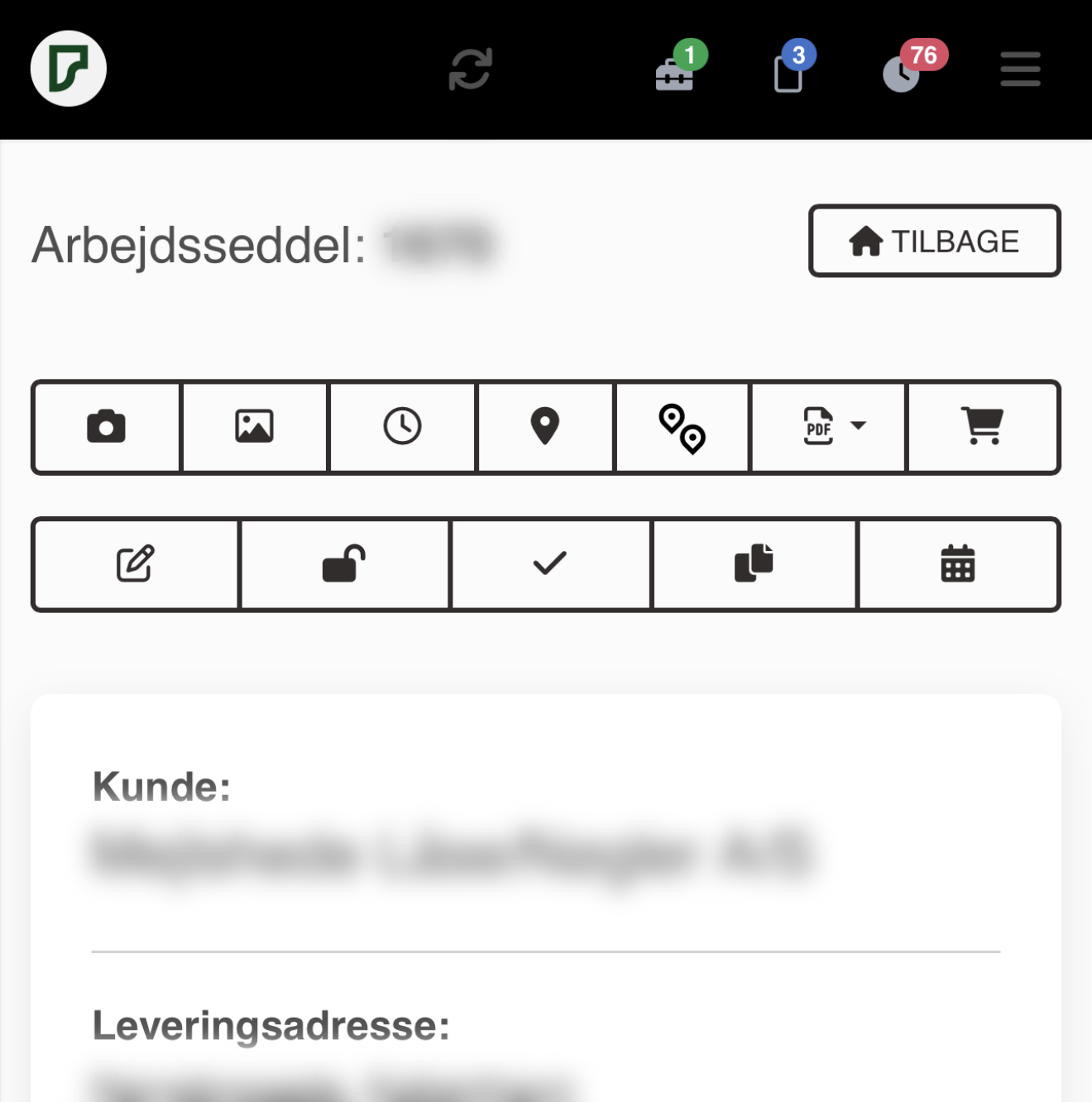
Du kan oprette en ny indkøbsordre ved at trykke på ikonet med en varekurv på en arbejdsseddel.
Klik her for at læse om, hvordan du giver en bruger adgang til indkøbsordrer.
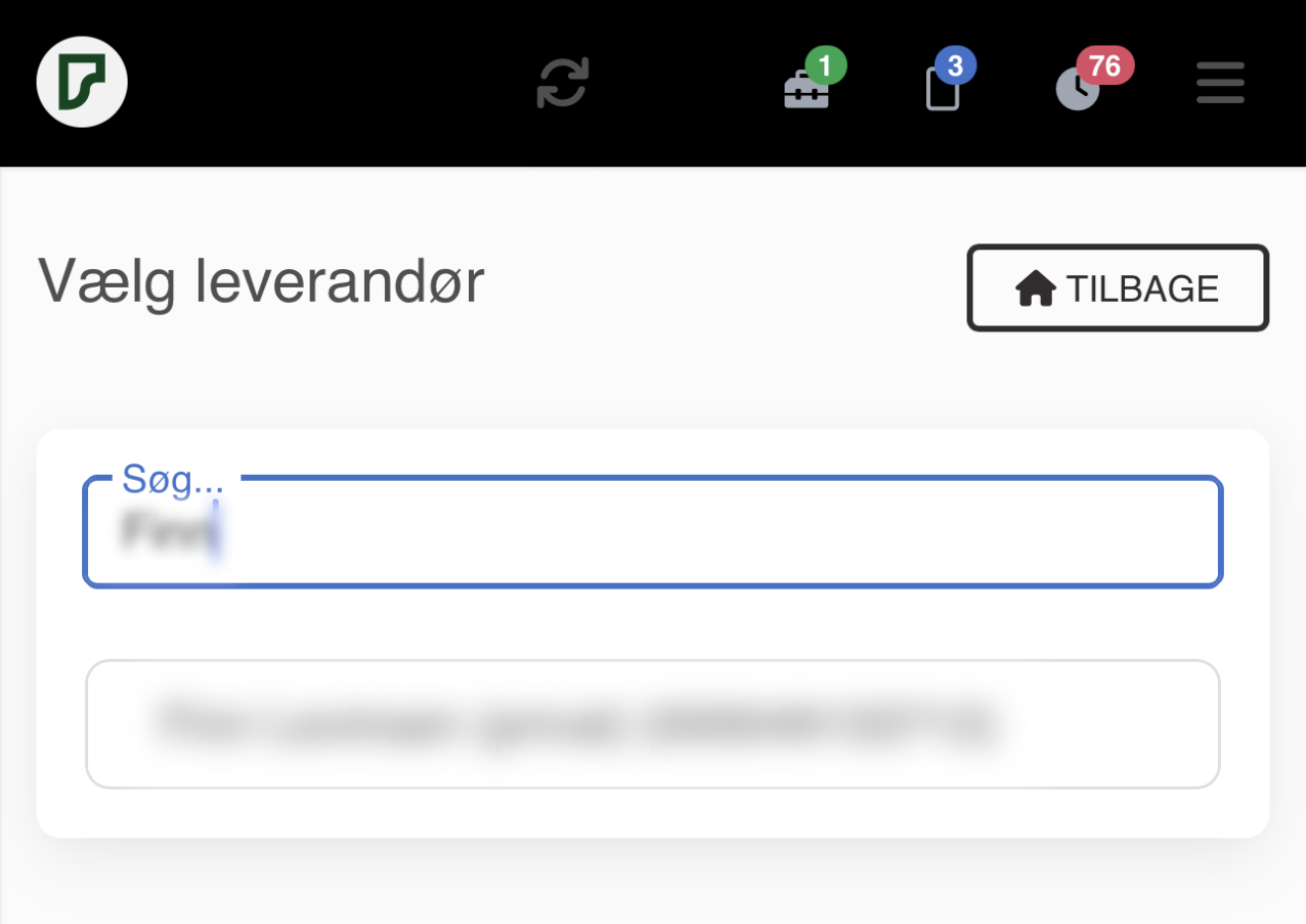
Før du kan oprette en ny indkøbsordre, skal du vælge en leverandør. Du vælger en leverandør ved at søge på leverandørens navn i søgefeltet.
Bemærk: Du kan ikke oprette leverandører i appen. Leverandører opretter du i GlasData.
Når du har valgt en leverandør, vises en liste over linjerne på arbejdssedlen.
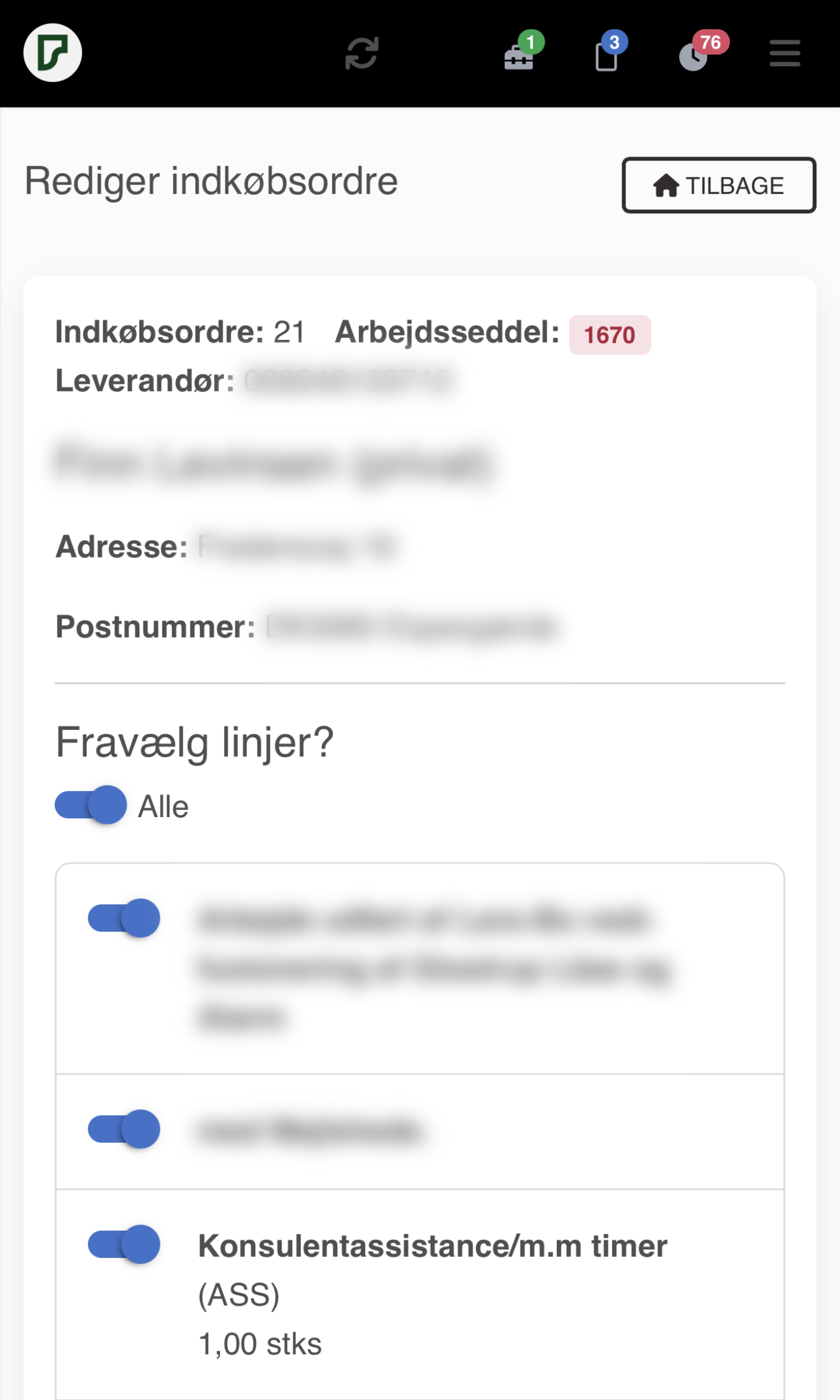
Du kan nu frasortere de irrelevante linjer fra indkøbsordren ved at klikke på de blå knapper.
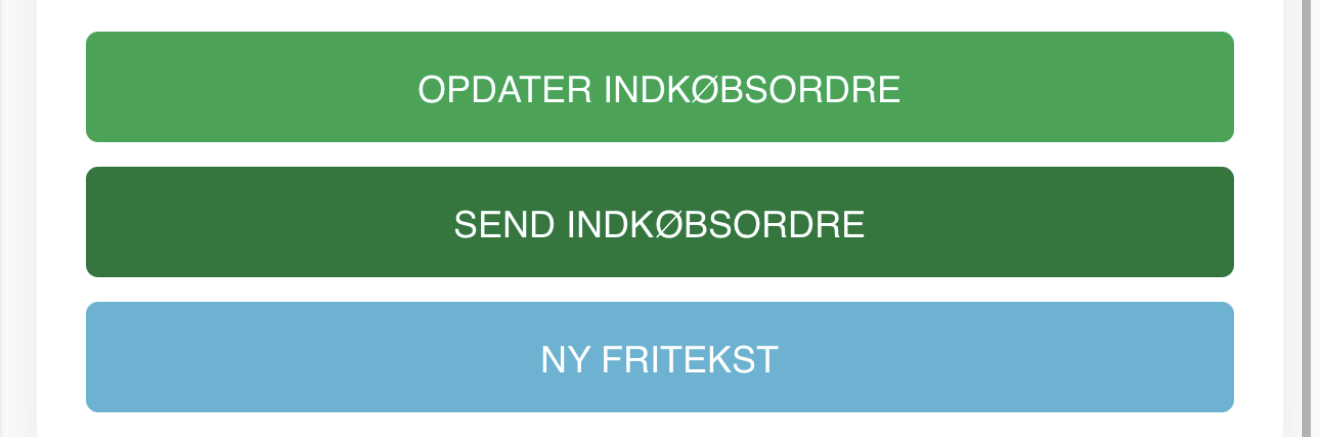
Tryk på Opdater, når du er færdig med at frasortere linjerne.
Oprettelse af nye linjer
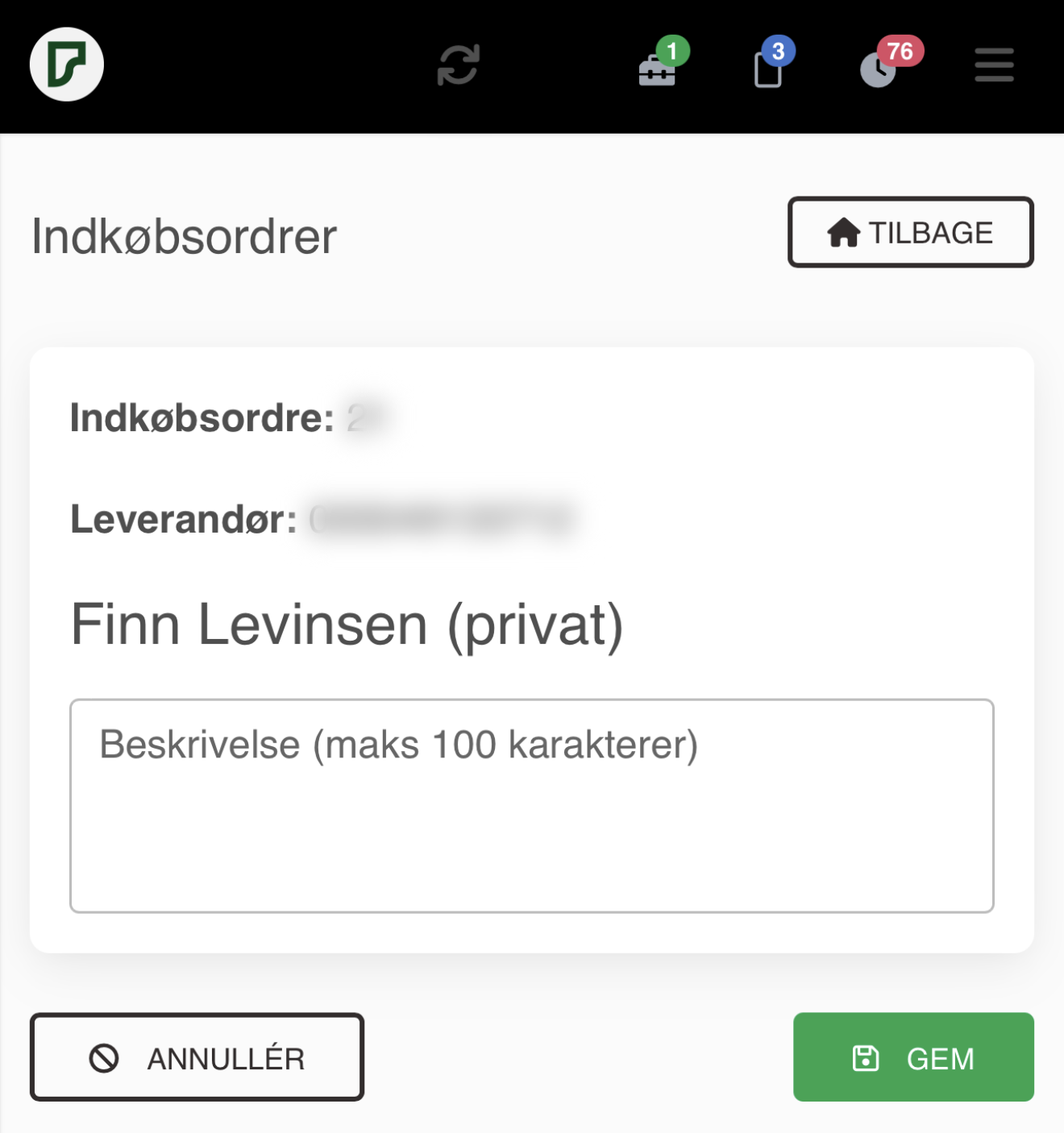
Du kan oprette nye linjer ved at trykke på knappen "Ny fritekst" i bunden af indkøbsordren.
Derefter kan du skrive en tekst, som bliver tilføjet til indkøbsordren.
Indsendelse af indkøbsordre
Når du er færdig med at redigere indkøbsordren, skal du trykke på knappen "Send indkøbsordre" i bunden af indkøbsordren.
Derefter åbnes en dialogboks, hvor du kan skrive en e-mail til leverandøren. Hvis e-mailen allerede er udfyldt på leverandøren, udfylder FL:Tools automatisk feltet.
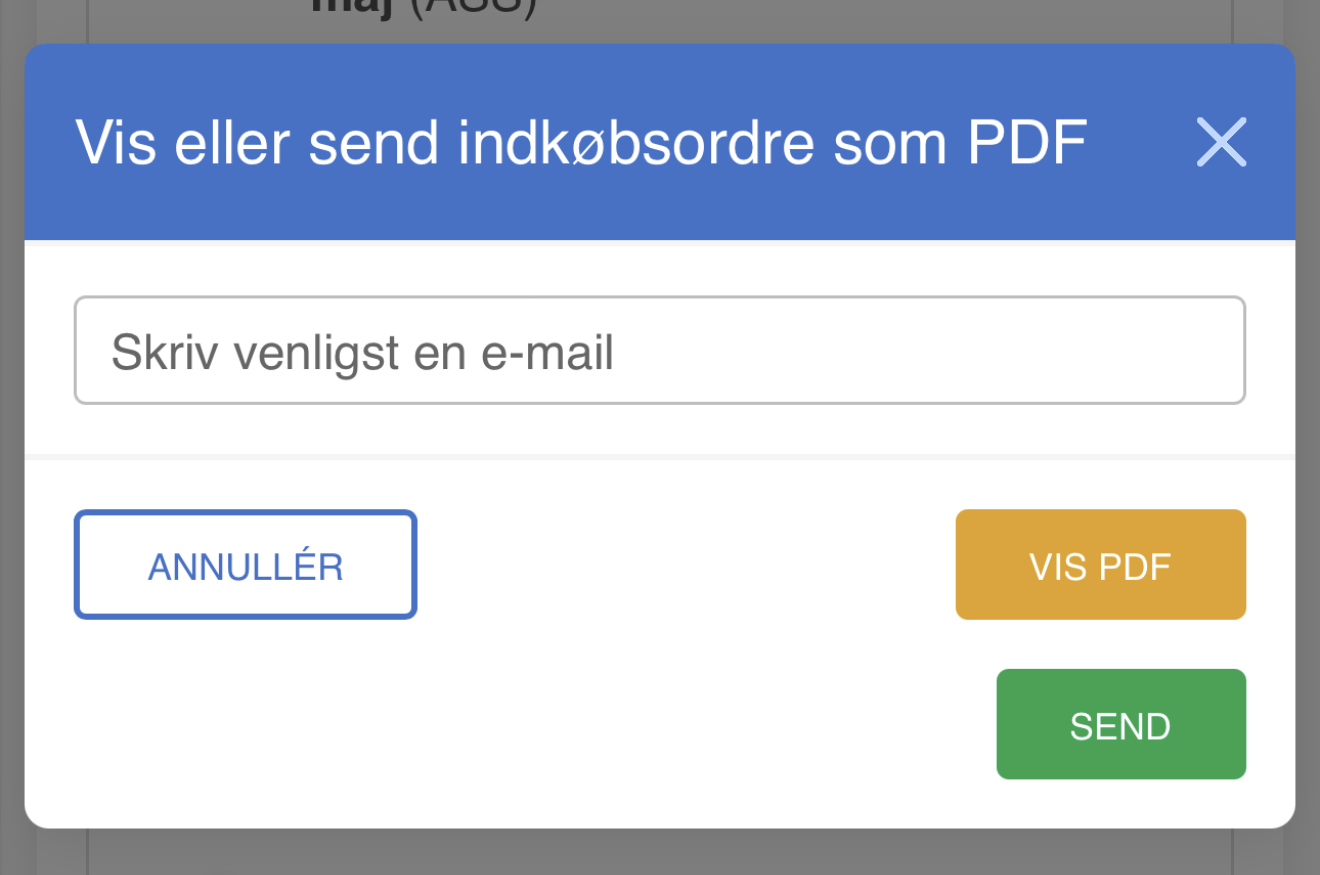
Inden du sender indkøbsordren, kan du trykke på "Vis pdf" for at se, hvordan indkøbsordren ser ud.
Derefter kan du trykke på "Send" for at sende indkøbsordren til leverandøren.