Medarbejdere
Oprettelse af medarbejdere og brugere i FL:Tools
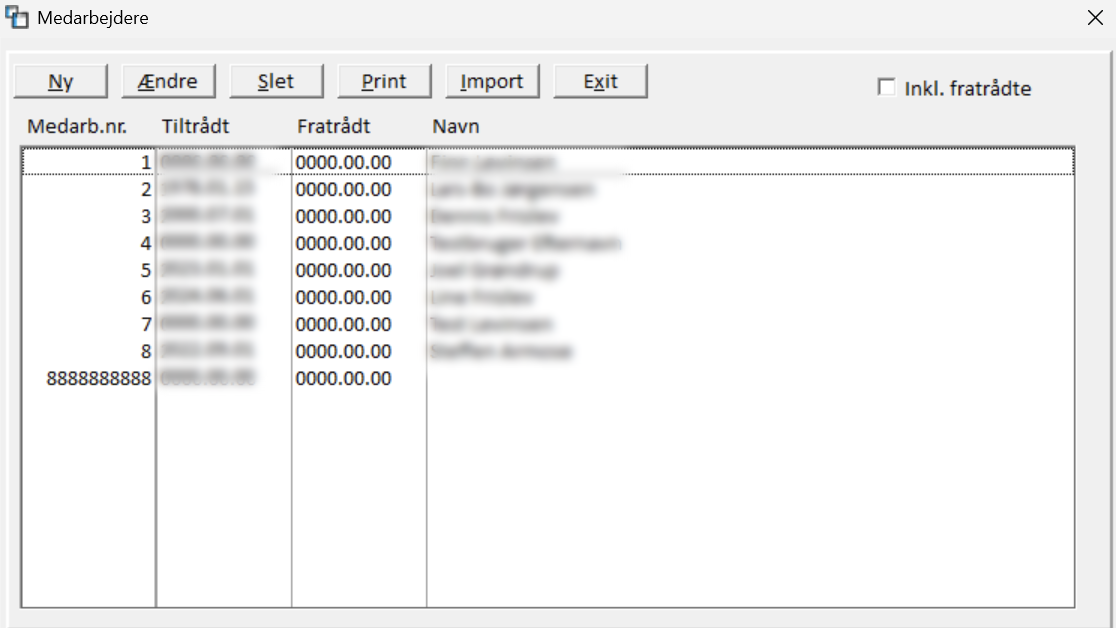
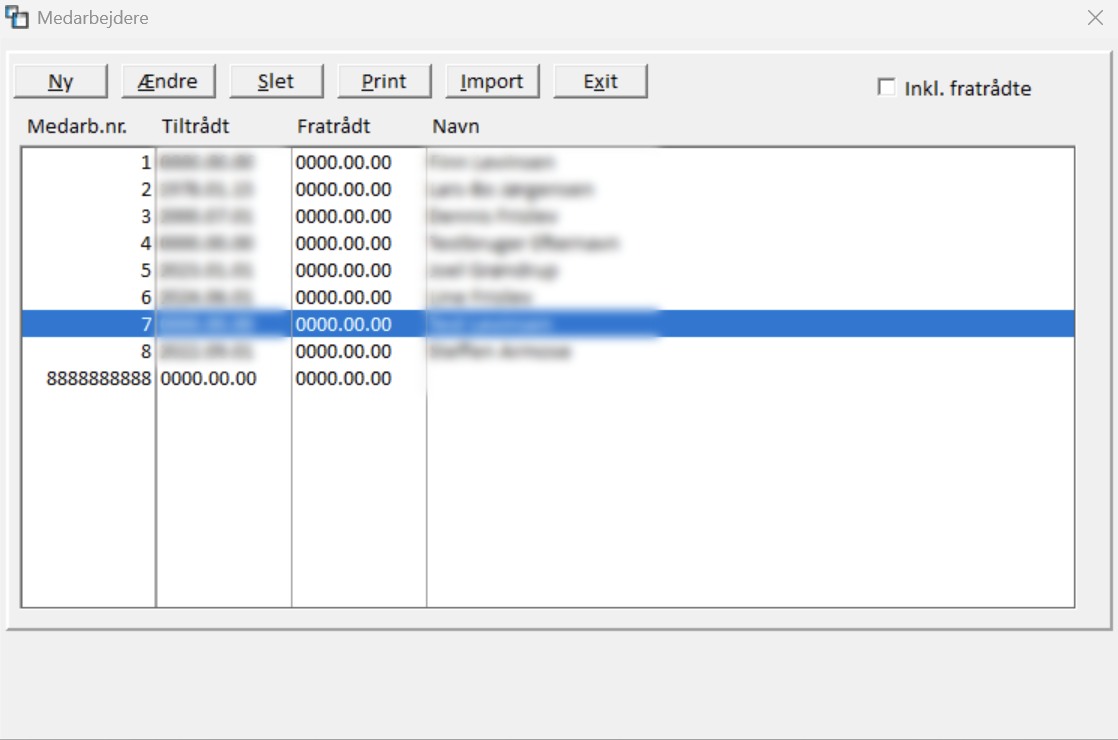
Vinduet viser en oversigt over alle medarbejdere og brugere i FL:Tools. Dobbeltklik på en medarbejder eller bruger for at redigere brugerens oplysninger.
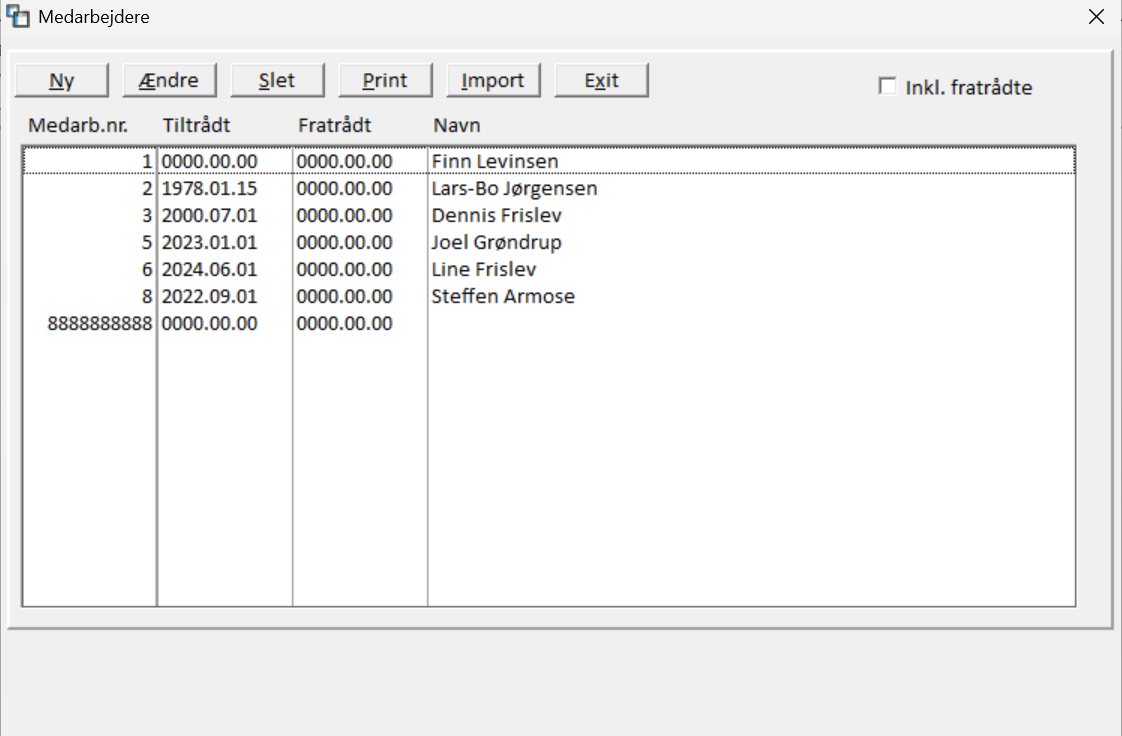
Hvis du klikker på fratrådte medarbejdere, vises også de medarbejdere, som har fået tilknyttet en slutdato.
Bemærk: Slet ikke nødvendigvis fratrådte medarbejdere fra systemet. Giv dem i stedet en slutdato, da sager og statistik kan være afhængige af deres oplysninger.
Opret ny medarbejder
Klik på "Ny" for at oprette en ny medarbejder.
Udfyld derefter felterne med de relevante oplysninger.
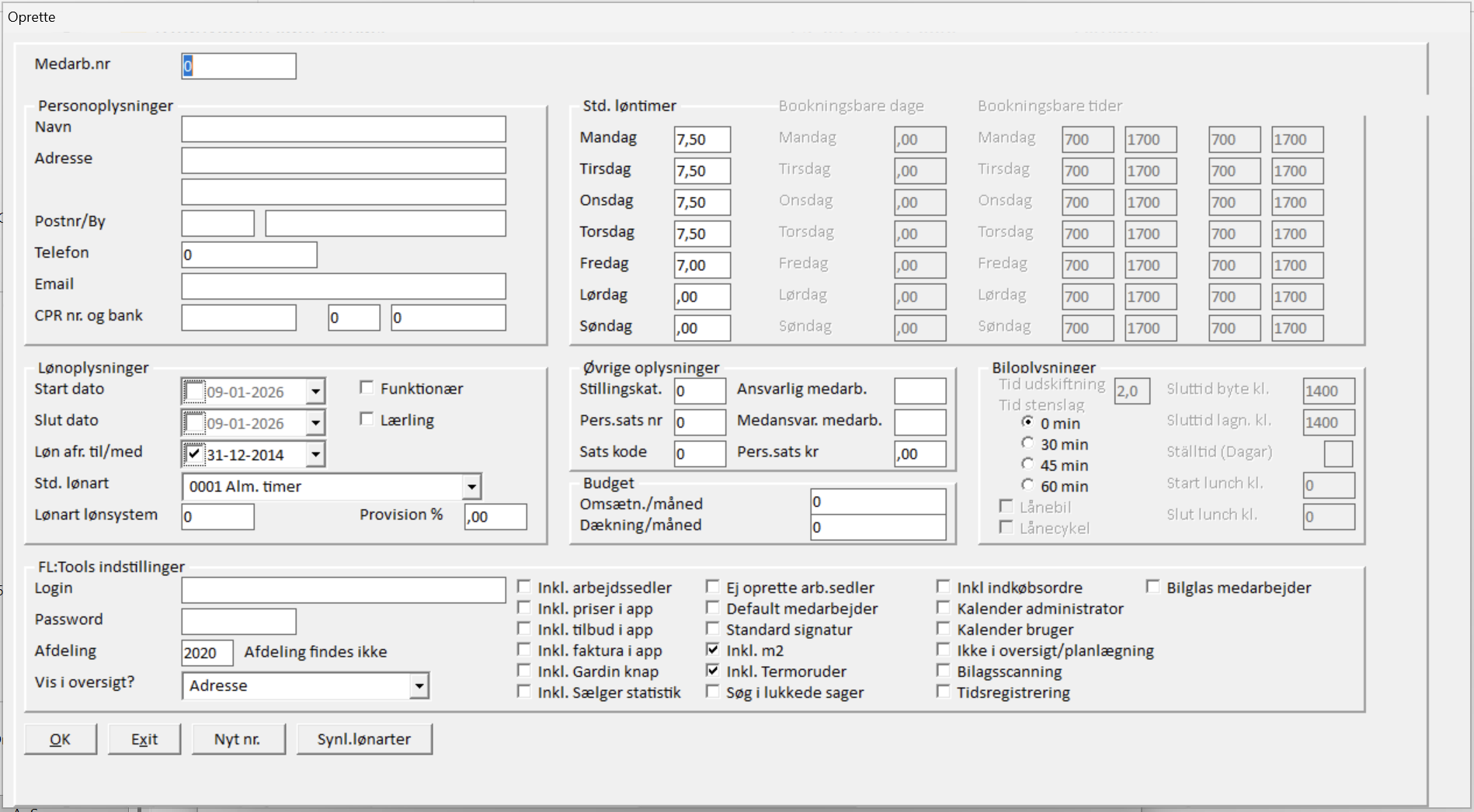
Følgende felter er obligatoriske:
- Medarbejdernummer (skal være et tal)
- Navn (både for- og efternavn skal angives)
- Startdato
For at medarbejderne kan bruge FL:Tools-appen, skal du også udfylde følgende:
- Login (e-mailadresse)
- Kodeord (et valgfrit kodeord)
Kodeordet skal som minimum være 4 tegn, men vi anbefaler 8 tegn. Derudover bør kodeordet indeholde et stort bogstav og et tal.
Hvis virksomheden har afdelinger, kan du også angive et nummer for den relevante afdeling.
Når de obligatoriske felter er udfyldt, skal du klikke på "Ok" for at oprette brugeren.
Oprettelse af standardmedarbejder
Da du ofte skal oprette flere brugere, er det en god idé at oprette en standardmedarbejder. Hvis der ikke findes en standardmedarbejder, minder GlasData dig om det med denne meddelelse:
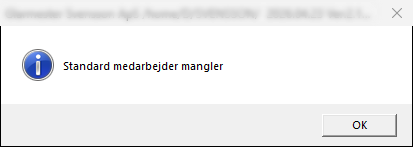
For at oprette en standardmedarbejder skal du oprette en bruger med medarbejdernummeret 8888888888.
Når du fremover opretter nye brugere, vil oplysninger fra standardmedarbejderen automatisk blive forudfyldt.
Indstillinger for brugeren
Når brugeren er oprettet, kan du ændre indstillingerne ved at klikke i felterne til højre for person- og loginoplysningerne.
Du kan fastsætte medarbejderens standardløntimer for hele ugen. Det påvirker dashboardet på FL:Tools' forside.
Du kan også tildele tilladelser ved at markere flueben i indstillingsfelterne. Hvis brugeren fx skal kunne se og oprette tilbud i appen, vælger du "Inkl. tilbud". På den måde bestemmer du, hvilke funktioner brugeren har adgang til:
- Arbejdssedler
- Priser
- Tilbud
- Fakturaer
- Og meget mere …
Ændring af kodeord
For at ændre en medarbejders kodeord skal du skrive et nyt kodeord i feltet "Password" under afsnittet "FL:Tools indstillinger".
Kodeordet skal som minimum være 4 tegn, men vi anbefaler 8 tegn. Derudover bør kodeordet indeholde et stort bogstav og et tal.

Sletning af medarbejdere
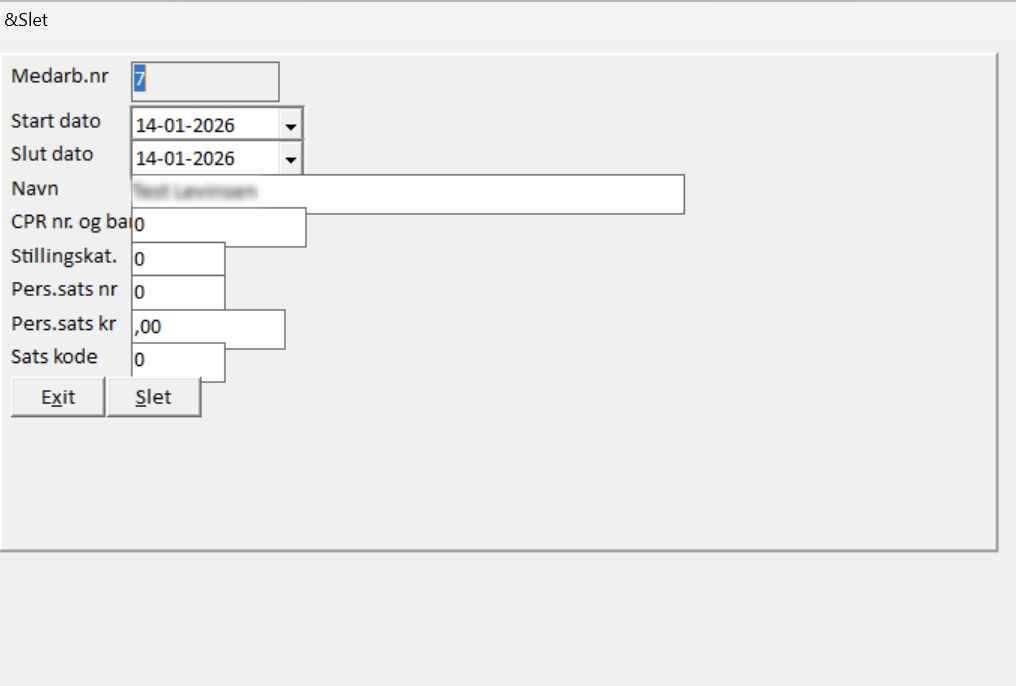
For at slette en bruger skal du markere brugeren i medarbejderoversigten og klikke på "Slet".
GlasData åbner et vindue, hvor du skal bekræfte sletningen. Hvis virksomheden bruger tidsregistrering, skal du også angive, hvornår medarbejderen er stoppet, samt eventuelle oplysninger, der skal være tilgængelige i en periode.