Værktøjslinje på sager
Nedenfor ses værktøjslinjen for kartotekspleje på sager.

Knapperne

- F2 Søg Konto = Her får du adgang til standardsøgefunktionen. Du kan vælge blandt oprettede sager.

- Næste = Indlæser den næste sagskonto i kartoteket.

- Forrige = Indlæser den forrige sagskonto i kartoteket.

- Første = Indlæser den første sagskonto i kartoteket.

- Sidste = Indlæser den sidste sagskonto i kartoteket.

- Slet en konto = Sletter den valgte sagskonto fra kartoteket.

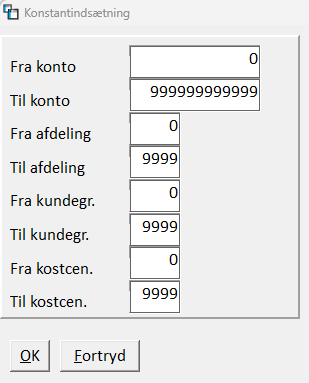
- Konstantindsætning = Funktionen gør det muligt at indsætte rettelser fra den valgte sagskonto på andre konti. Det kan være nyttigt, når du har flere konti med lignende indstillinger og ønsker at spare tid ved at undgå manuel indtastning for hver konto.
Bemærk: Funktionen kan overskrive eksisterende indstillinger på de konti, du vælger at opdatere. Dobbelttjek derfor de konti, du vælger, så du undgår utilsigtede ændringer.
- Poster = Her får du adgang til posteringer på den aktuelle sagskonto.

- Kopier kontonummer = Kopierer alle oplysninger om den aktuelle sagskonto til en ny konto.

- Ændring af kontonummer = Her kan du ændre kontonummeret.
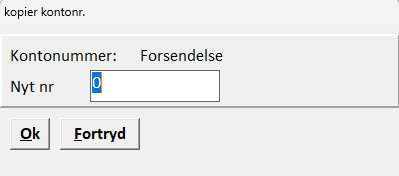
Du kan nu ændre kontonummeret.

- Importer = Åbner et vindue med importfunktioner.
Bemærk: Kontakt supporten for at få hjælp til importfunktionen. Dataene skal importeres korrekt og i det rigtige format, så du undgår problemer senere.

- Hjælp = Slår op i onlinemanualen til GlasData for afsnittet.

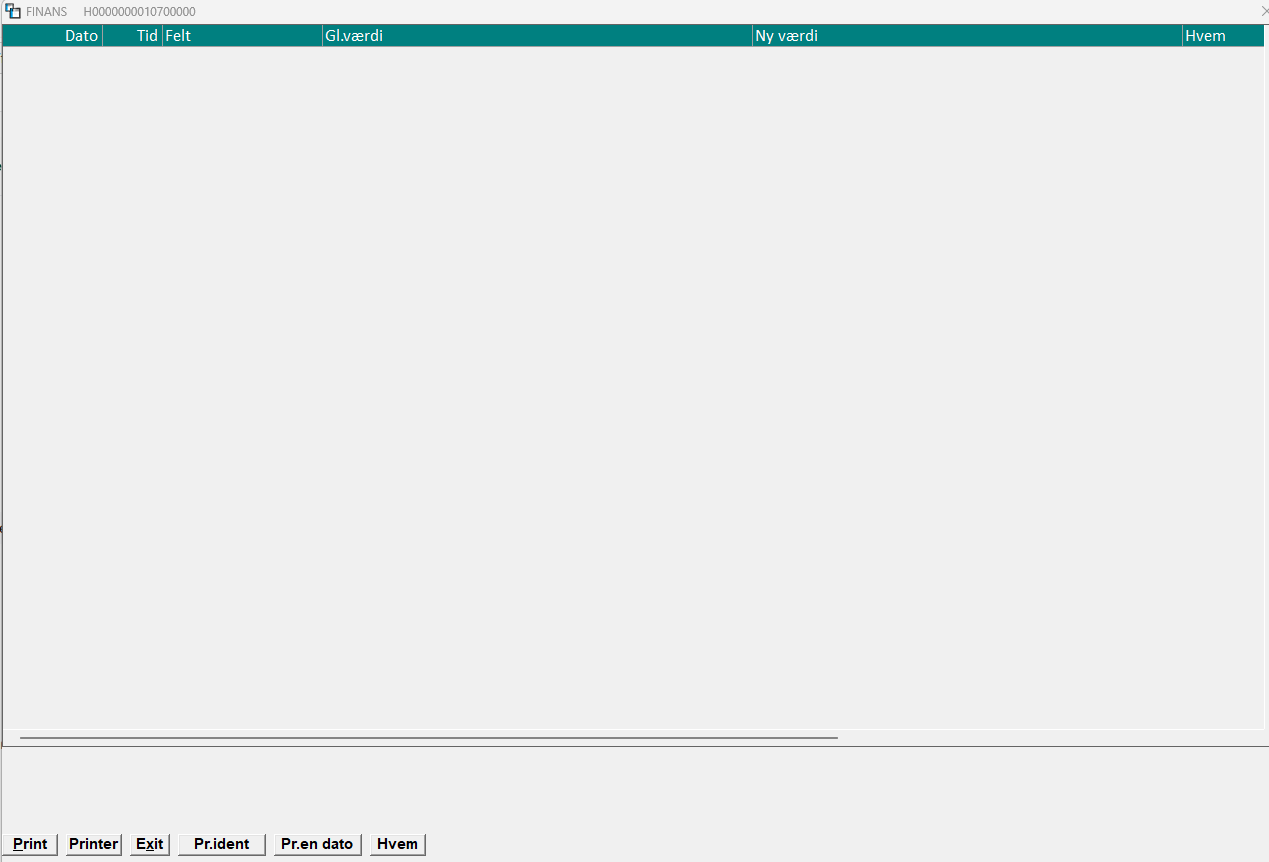
- Log = Viser loggen over kartoteksændringer på den aktuelle sagskonto.
- Noter = Her får du adgang til at oprette og redigere noter for den aktuelle konto.


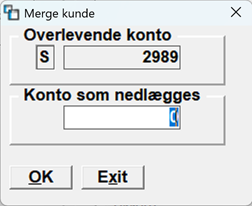
- Sammenlæg kontoen med aktuel konto = Her kan du slå to sager sammen. Du får vist nedenstående mulighed. Den sagskonto, du har valgt, er den, der overlever. Hav sagsnummeret klar på den sag, der skal sammenlægges.
OBS! Har du en arbejdsseddel på den sag, der nedlægges, skal du slette den manuelt.
- Vis arbejdsseddel = Her kan du få vist den arbejdsseddel, der hører til sagen, hvis den findes.

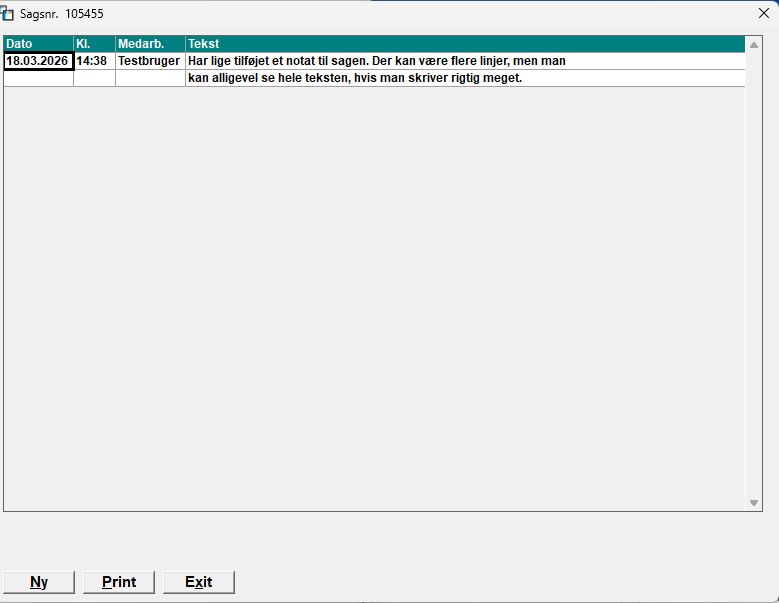
- Aktivitet på sag = Er pt. kun aktiv, hvis der køres sagsstyring. Åbner et vindue med notater på den tilknyttede sag.
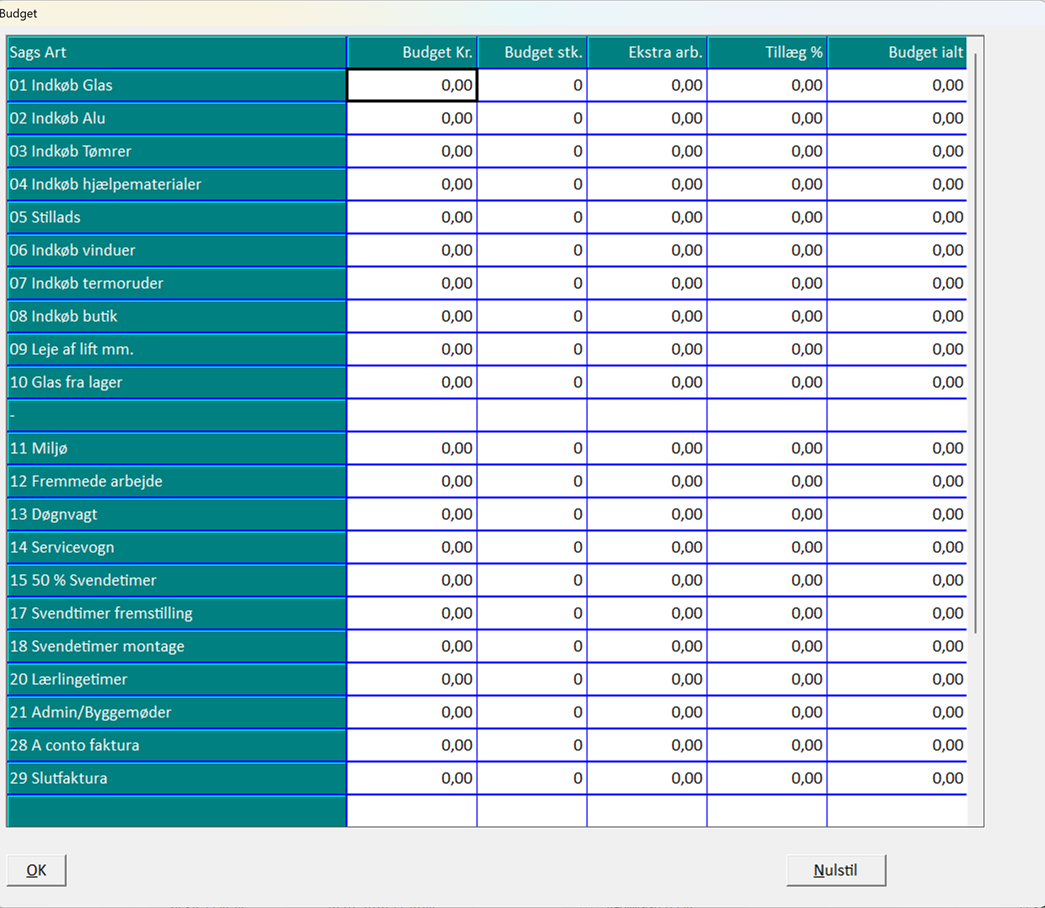
- Budget = Her kan du oprette et budget for at følge de faktiske omkostninger mod de budgetterede omkostninger på sagen.

Du får nedenstående skærmbillede frem med firmaets sagsarter. Læs mere om sagsarter her: Sagsarter Her kan du angive budget efter:
- Beløb = Matcher det indkøbte beløb mod det budgetterede beløb.
- Styk = Matcher det indkøbte antal mod det budgetterede antal. Kan også være relevant i forhold til tidsregistrering af timeforbrug.
- Ekstra arbejde = Matcher det ekstra arbejde mod det budgetterede ekstra arbejde.
- Tillæg % = Matcher det procentuelle tillæg mod det budgetterede tillæg.
- Delsager = Her kan du se de undersager, som er knyttet til den valgte sag.
