Sagsstyring – sagskartoteket
Skærmbillede
Sagsstyring (også kaldet projektstyring eller opgavestyring) er programmet, hvor du opretter, retter og vedligeholder sager. Her ligger alle grundoplysninger på sagen: hvilken debitor den hører til, kontraktbeløb, ansvarlige medarbejdere, budget, delsager, kostcenter, notater og status – altså de felter, du styrer dine projekter efter.
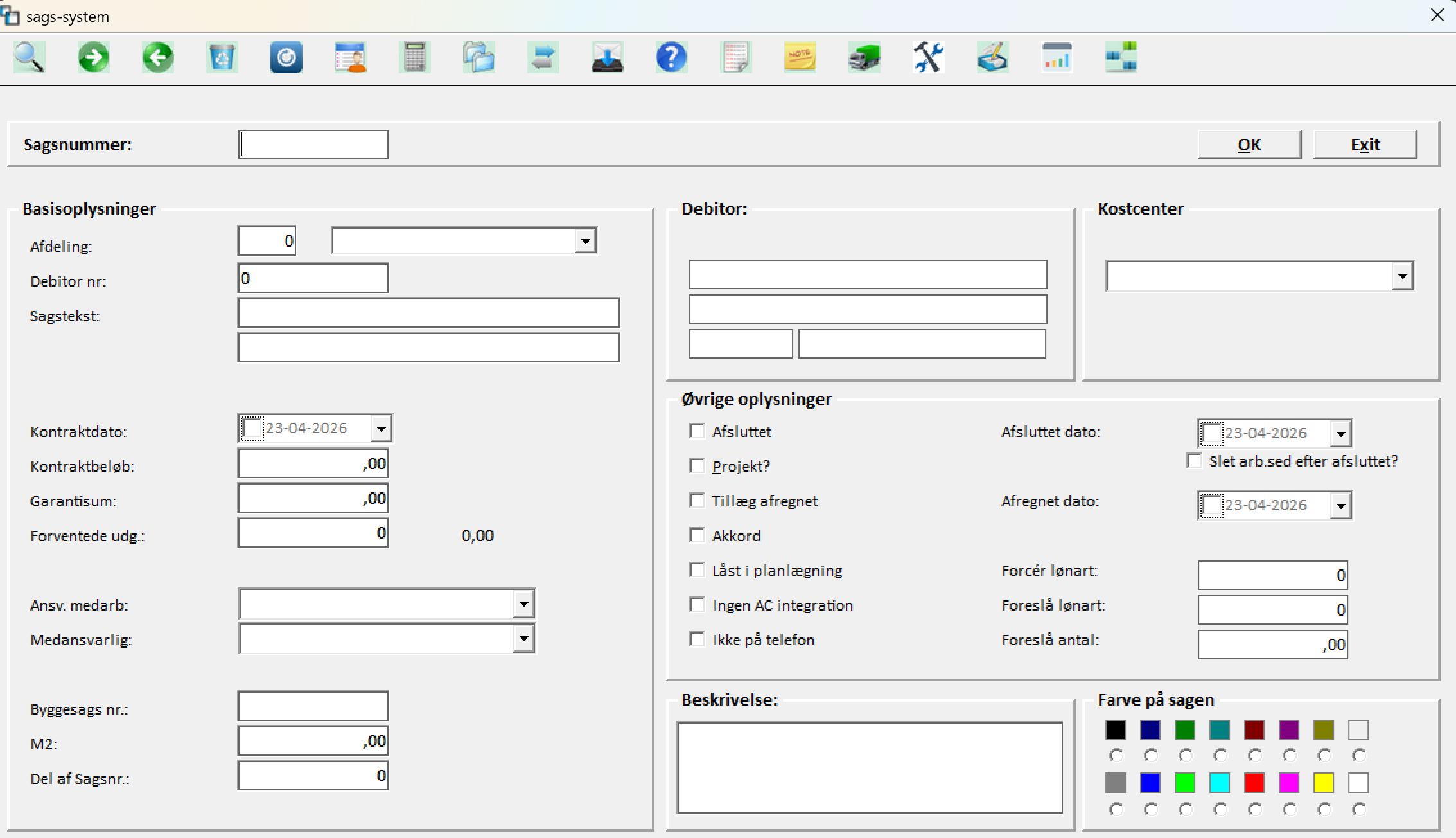
Vinduet hedder sags-system og er opdelt i et sagsnummerfelt øverst, en værktøjslinje med ikoner og en række rammer med oplysninger.
Sagsnummer, nummertildeling og søgning

Der er plads til 12 cifre i et sagsnummer.
Til daglig bliver nummeret tildelt automatisk: sagen oprettes normalt gennem faktureringssystemet (fx når der laves en arbejdsseddel), og nummeret tælles op fra tælleværket for sagsnumre i firmakartoteket. Du kan også selv skrive et nummer i sagskartoteket – se Indtast sagsnummer direkte nedenfor.
Nyt nummerinterval hvert år
Vil du kunne se på sagsnummeret, hvilket år sagen hører til, kan du sætte tælleværket i firmakartoteket til årets første sagsnummer.
Eksempel:
| År | Sæt tælleværket til | Sagsnumre i året |
|---|---|---|
| 2026 | 260000 | 260001 – 269999 |
| 2027 | 270000 | 270001 – 279999 |
Med den opbygning er der plads til knap 10.000 sager pr. år. Skal der være plads til flere, kan du i stedet bruge fx 2600000 og 2700000 og få knap 100.000 sager pr. år.
Læs mere om tælleværker her: Tælleværker
Vær opmærksom på:
- Tælleværket skal sættes op, aldrig ned – ellers forsøger systemet at genbruge numre, der findes i forvejen.
- Ændringen laves ved årsskiftet, før den første sag i det nye år oprettes.
- Sager, der allerede findes, får ikke nye numre. Skal en enkelt sag flyttes til et andet nummer, bruges Ændring af sagsnr (se afsnit 3).
Indtast sagsnummer direkte
Skriv sagsnummeret i feltet Sagsnummer øverst og tryk Enter. Sagen hentes frem, og alle felter udfyldes.
- Findes sagsnummeret ikke, spørger programmet "Findes ikke – Skal sagsnr oprettes!":
- Ja: sagen oprettes. Den nye sag oprettes ud fra skabelonsagen 8888888888, så standardopsætningen følger med, mens økonomidelen starter på nul.
- Nej: du bliver stående og kan skrive et andet nummer.
- Har du ugemte ændringer på den sag, du står på, advarer programmet: "Du har foretaget ændringer der ikke gemt! Hvis du klikker 'Ja' slettes disse ændringer".
Fritekstsøgning i sagsnummerfeltet
I samme felt kan du søge på tekst i stedet for at skrive et sagsnummer. Skriver du bogstaver, åbner programmet en søgeliste – Konti som indeholder teksten … – med alle sager, hvor teksten optræder.
Fritekstsøgningen udvælger sager – den ændrer ikke rækkefølgen. Listen kommer i sagsnummerorden.
Flere søgeord adskilt af komma: Skriv fx AND,19 – så udvælges kun de sager, hvor både "AND" og "19" findes. Det er en OG-søgning, og ordene behøver ikke stå i nogen bestemt rækkefølge eller i samme felt. Hvert søgeord kan være op til 12 tegn, og der bruges de to første søgeord.
Der søges bredt på hele sagen – bl.a. begge sagstekstlinjer, adresse, postnr., by, sorteringsnavn, debitornummer, kontraktnummer, afdeling, SE-nr., e-mail, notatlinjer, kundegruppe, sælger og kostcenter. Store og små bogstaver er ligegyldige, og æ/ø/å behandles ens.
Listen viser: Sagsnr, Med. (ansv. medarbejder), Sagsnavn, Slutdato, Faktureret, Kundenr, Kundenavn og A (afsluttet). Sager med et notat er markeret med et ikon. Højreklik på en linje for at se posteringerne på sagen.
To genveje i søgefeltet:
+foran søgeordet – viser kun sager, der har saldo.?efterfulgt af cifre – søger på inkassonummer.
Vælg en sag i listen for at hente den ind. Lukker du listen med Exit, bliver ingen sag valgt.
Søg en sag
Klik på Søg en sag i værktøjslinjen. Hvad der søges i, afhænger af, hvilket felt markøren står i.
Felter
- Sagsnummer = Sagens nummer. Tryk Enter for at hente eller oprette den.
- (tekst til højre) = Sagens navn. Vises som opslag og kan ikke redigeres her.
- OK (Alt+O) = Gemmer sagen.
- Exit (Alt+X) = Lukker programmet. Er der ugemte ændringer, spørger GlasData først: "Vil du forlade programmet uden at gemme ændringerne?"
Basisoplysninger
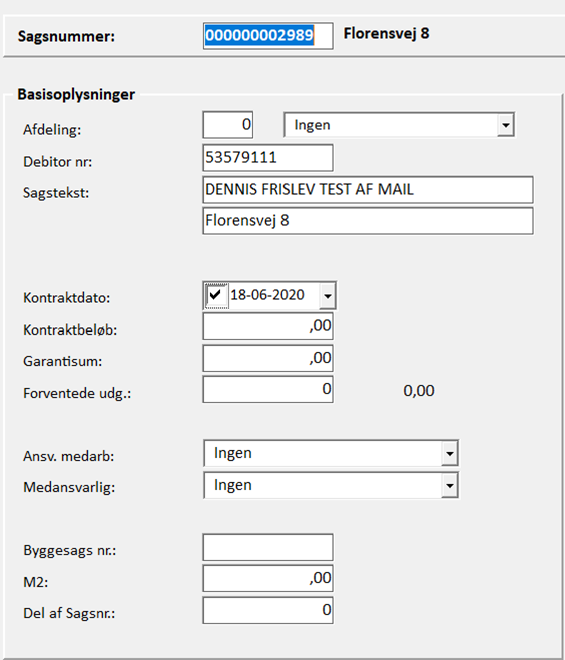
- Afdeling = Afdeling/sagsafdeling. Vælges på rullelisten eller tastes som nummer i det lille felt ved siden af. Listen kommer fra afdelingstabellen.
- Debitor nr = Kundens debitornummer. Når det udfyldes, hentes kundens navn og adresse ind i rammen Debitor.
- Sagstekst = To linjer sagstekst/sagsnavn (op til 40 tegn hver).
- Kontraktdato = Dato for kontrakten. Feltet kan stå tomt.
- Kontraktbeløb = Aftalt beløb på sagen.
- Garantisum = Garantisum på sagen.
- Forventede udg. = Forventede udgifter på sagen.
- Ansv. medarb = Ansvarlig medarbejder – rulleliste over medarbejdere. Vælg " Ingen" for at rydde feltet.
- Medansvarlig = Medansvarlig medarbejder – samme liste.
- Byggesags nr. = Byggesagsnummer. Hos enkelte firmaer hedder feltet AC Deal nr. og bruges til Deal-ID i ActiveCampaign.
- M2 = Kvadratmeter på sagen.
- Del af Sagsnr. = Hovedsagens nummer, hvis sagen er en delsag. Se afsnittet Delsager.
- Budget i alt = Vises som beløb til højre. Summen af alle budgetlinjer inkl. ekstraarbejde og tillægsprocent. Beregnes automatisk og kan ikke rettes her.
OBS! Ansvarlig og medansvarlig medarbejder udfyldes i tekstkataloget under Medarbejdernavne. Læs mere om tekstkataloget her: Tekstkatalog
Debitor
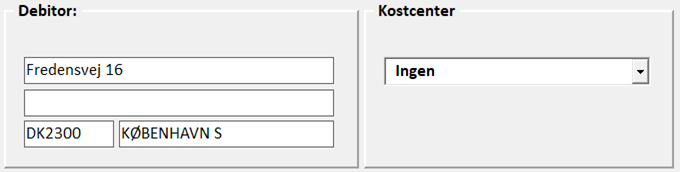
Kundens navn og adresse: adresselinje 1, adresselinje 2, postnr. og by.
Felterne hentes automatisk fra debitorkartoteket, hvis de står tomme på sagen. Har du selv skrevet noget i dem, bliver din tekst bevaret. Du kan altså afvige fra debitorens standardadresse, når sagen skal have en anden leveringsadresse.
Findes debitornummeret ikke, kommer beskeden "Konto findes ikke".
Øvrige oplysninger
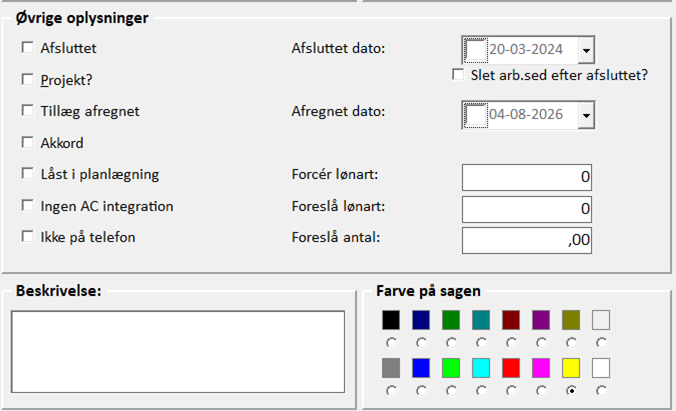
- Afsluttet = Markerer sagen som afsluttet/spærret. Når du sætter eller fjerner fluebenet, minder programmet dig om: "Husk at aktivere/deaktivere afslutningsdato".
- Projekt? (Alt+P) = Markerer sagen som projekt.
- Tillæg afregnet = Markerer, at tillæg er afregnet.
- Akkord = Markerer, at sagen er en akkordsag.
- Låst i planlægning = Sagen kan ikke ændres i planlægningen.
- Ingen AC integration = Slår ActiveCampaign-integrationen fra på sagen. Sættes automatisk til, når afdelingen er 6.
- Ikke på telefon = Sagen skal ikke vises/vælges på telefonen (app).
- Afsluttet dato = Dato for afslutning. Kan stå tom.
- Slet arb.sed efter afsluttet? = Arbejdssedler slettes, når sagen er afsluttet.
- Afregnet dato = Dato for afregning af akkord.
- Forcér lønart = Lønart, der altid skal bruges på sagen ved tidsregistrering.
- Foreslå lønart = Lønart, der foreslås ved tidsregistrering, men kan ændres.
- Foreslå antal = Antal, der foreslås ved tidsregistrering.
Beskrivelse
Et fritekstfelt på tre linjer til en beskrivelse af sagen.
Farve på sagen
16 farvefelter med en radioknap under hver. Farven bruges til at genkende sagen visuelt i de øvrige programmer (fx planlægning).
Vælger du ingen farve, tildeler programmet automatisk den næste farve i rækken, når sagen gemmes, så nye sager får forskellige farver.
Kostcenter
Rulleliste over kostcentre. Det valgte kostcenter huskes også som "senest brugte" i de efterfølgende programmer.