Om osSupportKontaktManual
PrivatlivspolitikGodkendt bogføringssystem hos Erhvervsstyrelsen. - fob232469StatusLogin

Finn Levinsen ApS

Hjemmeside lavet af Alfred Grøndrup

  1. Dokumentation
  2. Glasdata
  3. Inddatering
  4. Ordre/tilbud/fakturering
  5. Startskærm
  6. Værktøjslinje
ForrigeSøgeområdeNæsteDataområde

På denne side

  • Felter på værktøjslinjen

Værktøjslinjen

Felter på værktøjslinjen

værktøjslinje
  • Kalender = Åbner kalenderfunktionen med oversigt over arbejdssedler pr. dag.

værktøjslinje
  • F2 Søg kunde = Åbner standardsøgefunktionen for kunder, hvis du ikke lige kan huske kundenummeret. Du kan også søge med fritekst i feltet Tast kontonr. (se beskrivelsen ovenfor).

værktøjslinje
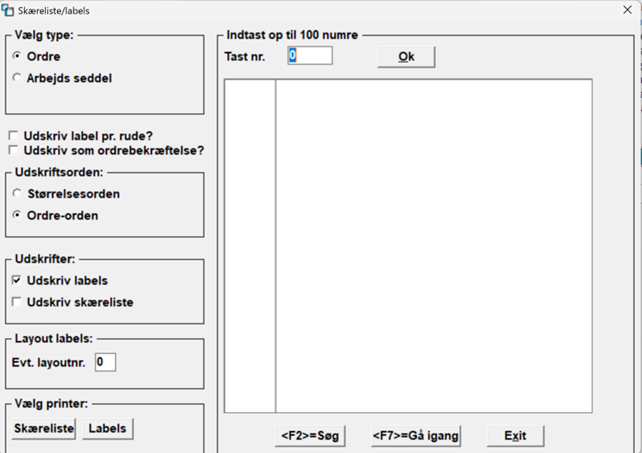
  • F4 Labels = Åbner funktionen til udskrivning af rudelabels og skærelister.
værktøjslinje

Du kan kun udskrive labels og skærelister på eksisterende, ikke-afsluttede ordrer og arbejdssedler.

værktøjslinje
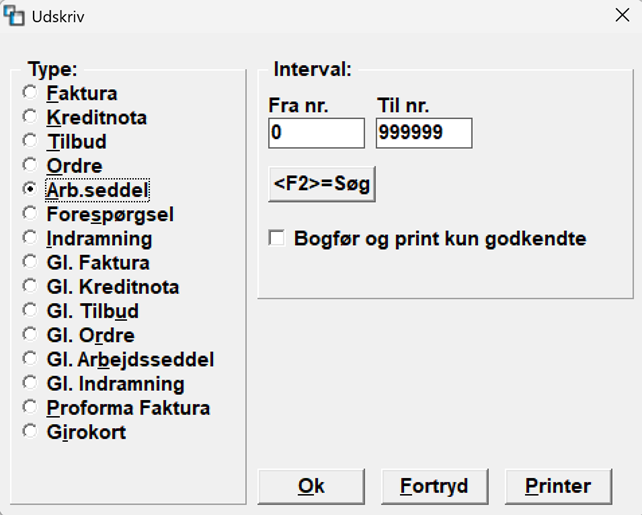
  • F5 Udskriv = Åbner funktionen for udskrivning af alle dokumenttyper. Bemærk! Hvis du printer en faktura eller kreditnota, bliver den bogført.
værktøjslinje

Beder du om at få udskrevet et større antal dokumenter, advarer GlasData og spørger, om du er sikker.

Flueben i Bogfør og print kun godkendte er kun aktivt ved print af Faktura og Kreditnota og tager hensyn til, om status på fakturaen/kreditnotaen er "Klarmeldt".


værktøjslinje
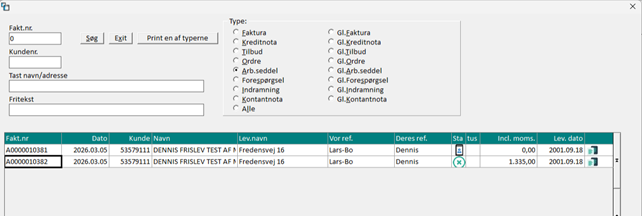
  • F6 Vis/Søg = Åbner oversigten, hvor du kan vælge enhver dokumenttype, både nye og arkiverede, uden mulighed for at redigere. Bemærk! Her kan du kun se et dokument, ikke rette i det.
værktøjslinje

værktøjslinje
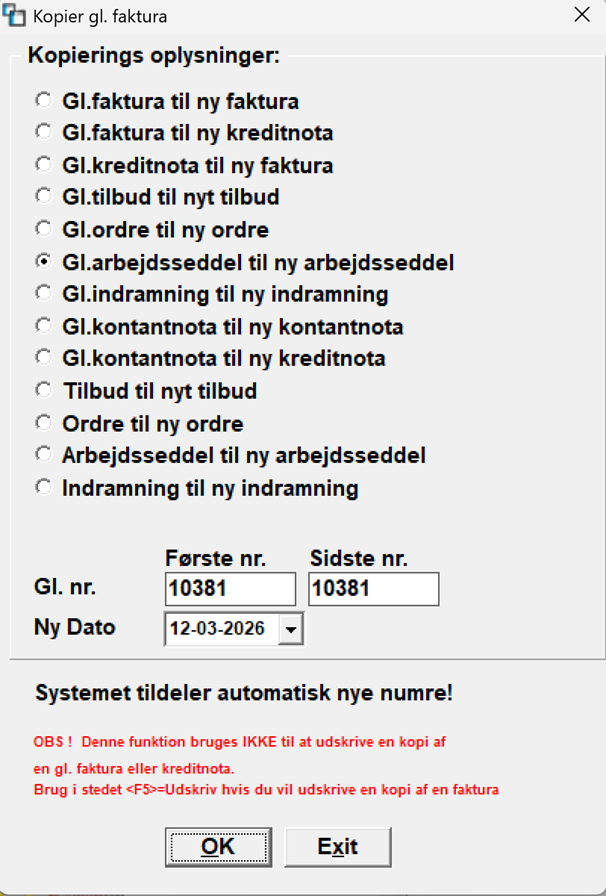
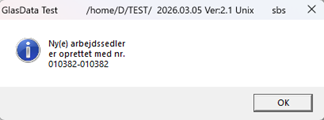
  • F7 Kopier = Giver mulighed for at kopiere et eksisterende dokument – både nyt og arkiveret – til et nyt. I nedenstående tilfælde har vi valgt at kopiere arbejdsseddel 10381 til en ny arbejdsseddel.
værktøjslinje

Du kan kopiere flere dokumenter på én gang, men husk, at der bliver lige så mange nye dokumenter. Denne gang var det kun én arbejdsseddel:

værktøjslinje

værktøjslinje
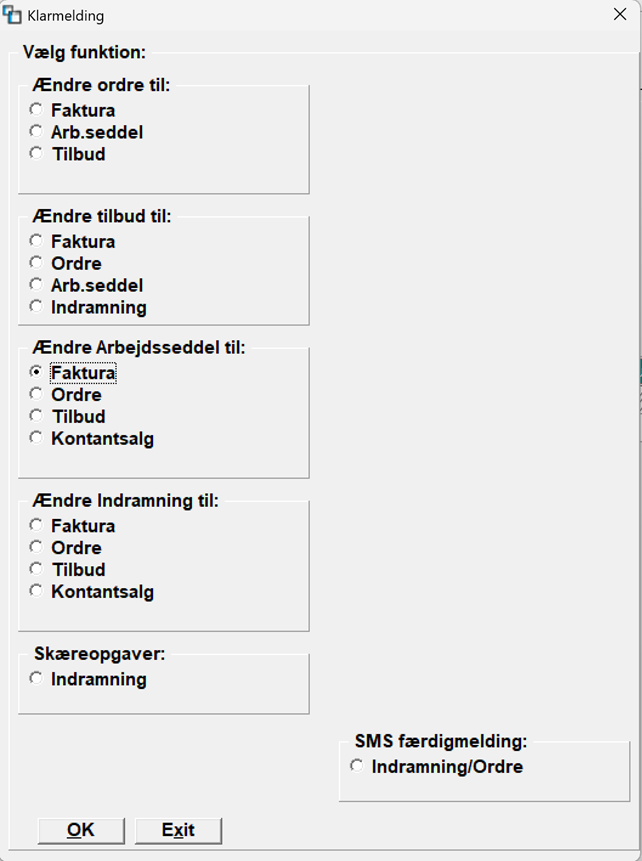
  • F8 Klarmeld = Funktion til at ændre dokumenttypen, fx fra tilbud til ordre eller ordre til faktura.
værktøjslinje

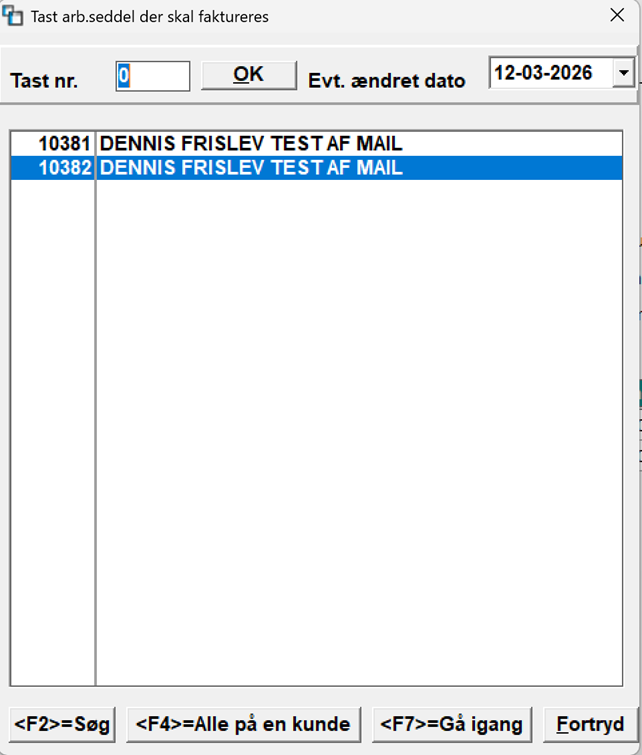
Efter valg af opgave skal du indtaste et eller flere dokumenter, der skal klarmeldes. Du kan fx godt klarmelde to arbejdssedler til samme faktura ved at taste de to arbejdsseddelnumre og derefter trykke på F7 for at Gå i gang. I så fald skal begge arbejdssedler have samme kundenummer.
værktøjslinje

F2 Søg = Åbner standardsøgefunktionen for dokumenter, hvis du ikke lige kan huske nummeret.
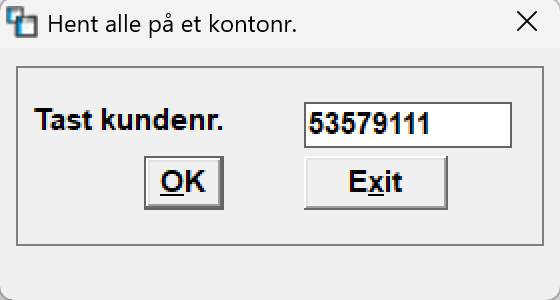
F4 Alle på en kunde = Åbner mulighed for at hente alle dokumenter på en bestemt kunde:
værktøjslinje

F7 Gå i gang = Sætter færdigmeldingen af dokumentnumrene i oversigten i gang. Bemærk, at alle numrene skal være på samme kundenummer, og at dokumenterne bliver slået sammen til ét nyt dokument. Hovedoplysningerne (navn, adresse, levering, Deres ref., vor ref. osv.) tages fra det øverste dokument i oversigten.


værktøjslinje
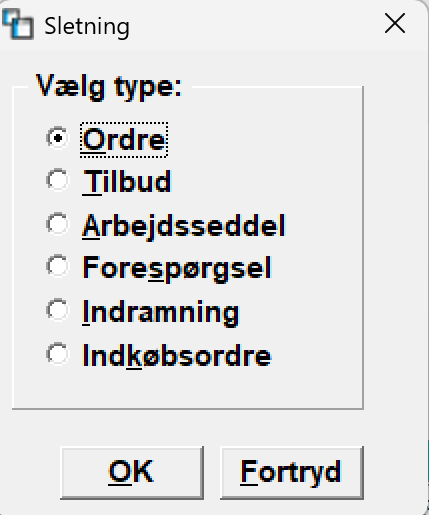
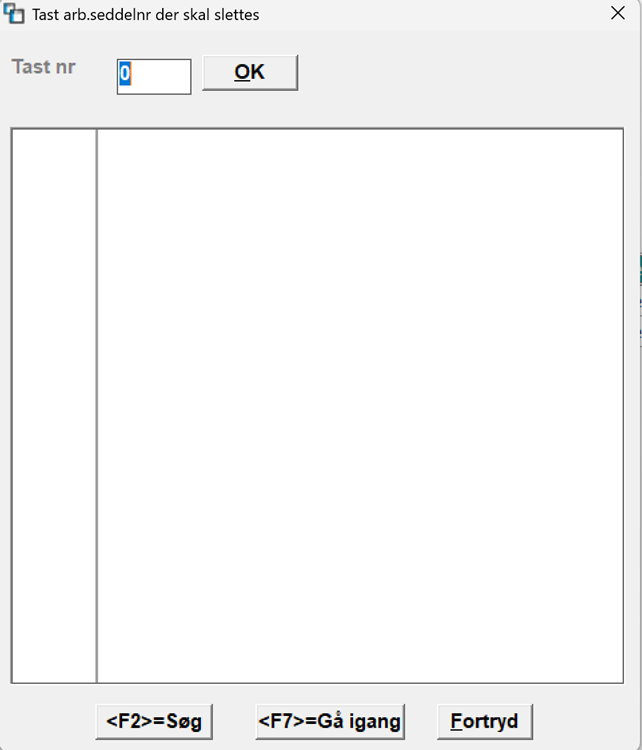
  • F9 Slet = Funktion hvor du kan slette et eller flere dokumenter, dog undtaget fakturaer og kreditnotaer.

Først vælger du typen:

værktøjslinje

Derefter kan du indtaste et eller flere numre, der skal slettes:
værktøjslinje

værktøjslinje
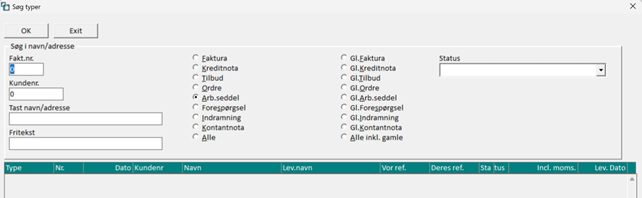
  • F11 Søg i typer = Her kan du søge efter et dokument på tværs af dokumenttyper.
værktøjslinje

Fakt.nr = Udfylder du feltet, bruges dokumentnummeret som søgekriterium.
Kundenr = Udfylder du kundenummeret, bruges det som søgekriterium.
Tast navn/adresse = Udfylder du feltet, bruges det som søgekriterium på navn og adresse i dokumentet. Navn/adresse skal begynde med den indtastede tekst.
Fritekst = Udfylder du feltet, søger GlasData i alle tekstfelter i dokumenterne.
Dokumenttype = Du kan vælge at søge i aktuelle dokumenter (den første søjle) eller i ”gamle” dokumenter (anden søjle).
Status = Her kan du filtrere søgningen på dokumenternes statuskode.

værktøjslinje
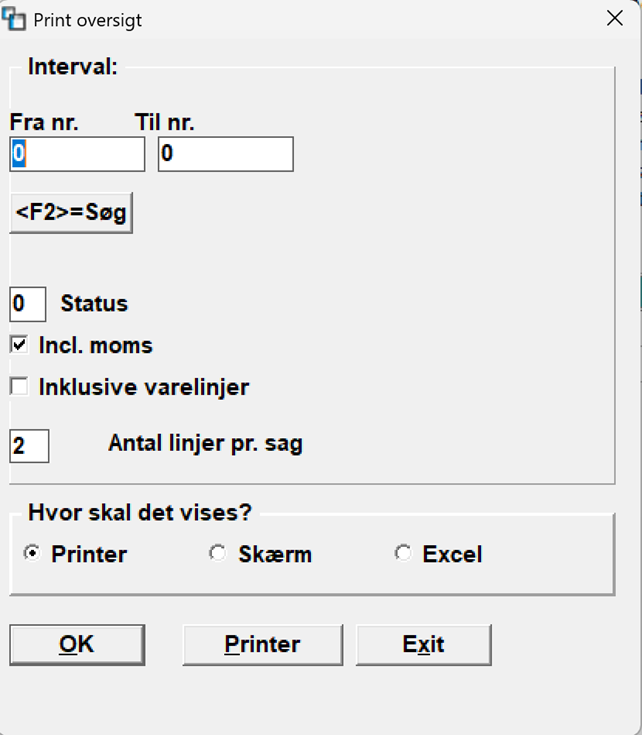
  • Ctrl + P Print oversigt = Udskriver en oversigt over den dokumenttype, der er valgt i øjeblikket.
værktøjslinje

Status = Her kan du angive et eventuelt statusnummer (1-19), som udskriften skal filtreres efter.
Incl. Moms = Angiver om fakturabeløb skal vises inklusive eller eksklusive moms.
Inklusive varelinjer = Indikerer om dokumentet varelinjer skal medtages i oversigten.
Antal linjer pr. sag = Mulighed for at vælge hvor mange linjer der skal medtages af navn og adresse.


værktøjslinje
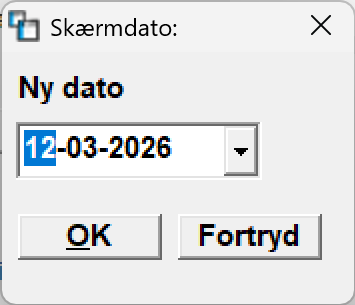
  • F12 Ret Dato = Ændrer standarddatoen for de efterfølgende nyoprettelser i den aktuelle arbejdsgang. Når du vender tilbage til GlasDatas hovedmenu, sættes datoen tilbage til arbejdsstationens dato.
værktøjslinje

værktøjslinje
  • Medarbejder oversigt = Viser en liste over aktive medarbejdere med angivelse af hvilke arbejdsordrer de er tildelt.
værktøjslinje

værktøjslinje
  • Medarbejder planlægning = Åbner Web kalenderen med mulighed for at planlægge tidspunkterne for medarbejdernes arbejdsordrer.

Læs mere om medarbejderstyring i her: medarbejderstyring

værktøjslinje
  • Bestillingsoversigt = Kan udskrive en oversigt med indkøbsordrer for en eller flere ordrer/leverandører.

værktøjslinje
  • Sagsoversigt = Oversigt med åbne sager inklusive information om opstart, forbrug mv..