Knapper i Forespørgsel – Debitor

Forklaring til knapper:
- Poster = Åbner et vindue med alle bogførte posteringer på kunden.

Øverst i skærmbilledet er der følgende knapper til at ændre sorteringsordenen for posteringerne:
- Reg.orden = Viser posteringerne i den orden, de er registreret.
- Dato.orden = Sorterer posteringerne efter bogføringsdato.
- Bilagsorden = Sorterer posteringerne efter bilagsnumre.
- Bilagstype = Sorterer posteringerne efter type (søjlen med overskriften Ty).
- Bilagstekst = Sorterer posteringer efter bilagstekst.
- Beløbsorden = Sorterer posteringerne efter beløb (fra mindste til største).
- Åbne-poster = Sorterer posteringerne, så b-markerede posteringer kommer først, derefter de åbne.
- Sagsnr. = Er ikke aktiv på debitorer.
- Afdeling = Er ikke aktiv på debitorer.
- Nominelt = Sorterer posteringerne efter beløb uden at tage hensyn til fortegn.
- Regneark = Udlæser posteringerne til en CSV-fil.
- GL.faktl = Åbner et vindue med alle de fakturalinjer, der er sendt til den aktuelle kunde.
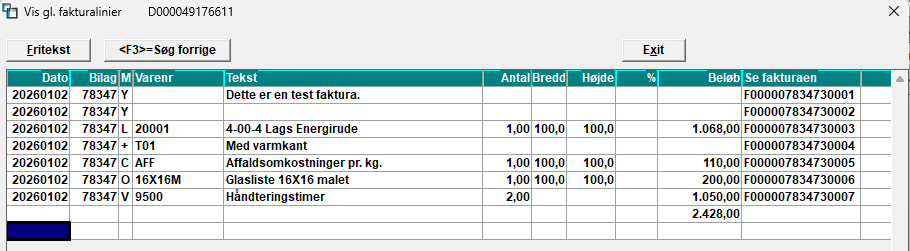
Øverst i skærmbilledet er følgende knapper for søgning i fakturalinjerne:
- Fritekst = Giver mulighed for at indtaste en tekst, som der derefter søges på. Søgningen begynder i bunden af oversigten (de nyeste fakturalinjer), og når en tekst er fundet, markeres den med blåt.
- F3 Søg forrige = Fortsætter søgning baglæns i oversigten.
Hvis du dobbeltklikker på en linje, får du hele fakturaen at se, som den oprindeligt er indtastet.
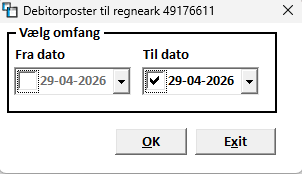
- Excel = Udlæser alle bogførte posteringer på den aktuelle kunde til en CSV-fil. Du kan begrænse udlæsningen på dato.
- Log = Viser loggen over kartoteksændringer på den aktuelle kunde. Se beskrivelsen her: Kartotekspleje debitor
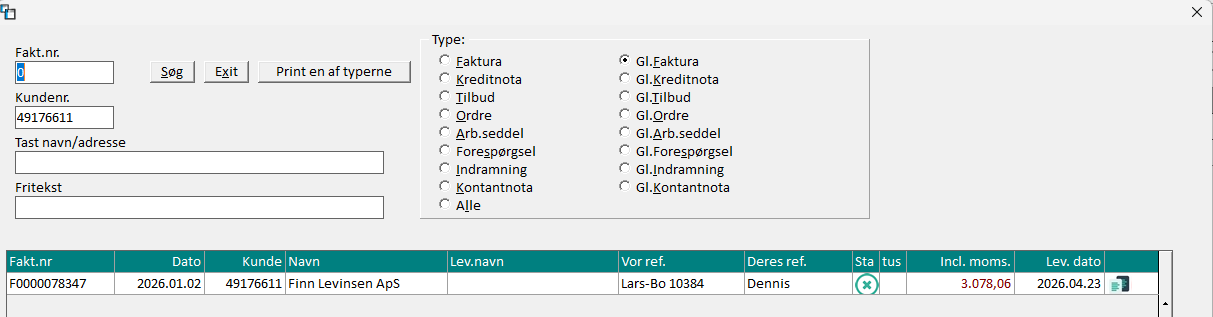
- Fakturaer = Åbner en oversigt over de fakturaer, der er udstedt til den aktuelle kunde med mulighed for at se fakturaen detaljeret og udskrive en kopi.
- Statistik = Viser alle statistikposter på den pågældende kunde (kun linjer med beløb).

Øverst i skærmbilledet er følgende knapper for søgning i statistiklinjerne:
- Fritekst = Giver mulighed for at indtaste en tekst, som der derefter søges på. Søgningen begynder i bunden af oversigten (de nyeste linjer), og når en tekst er fundet, markeres den med blåt.
- F3 Søg forrige = Fortsætter søgning baglæns i oversigten.
- Omsætning = Viser en opsummering af salget til kunden opdelt pr. måned de sidste 9 år.
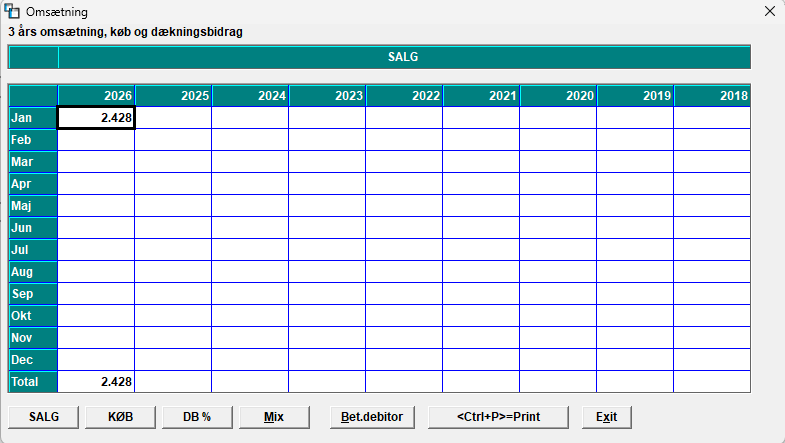
I bunden af skærmen findes følgende knapper:
- Salg = Viser omsætningen pr. måned de sidste 9 år.
- Køb = Viser vareforbruget pr. måned de sidste 9 år.
- DB % = Viser dækningsbidragsprocenten pr. måned de sidste 9 år.
- Mix = Viser salg, køb og dækningsbidragsprocent for de sidste 3 år.
- Bet.debitor = Hvis den pågældende debitor hører under en betalingsdebitor, vises statistikken opsummeret for alle debitorer, der hører under den.
- Ctrl+P Print = Udskriver den aktuelle oversigt.
- Ctrl+N = Åbner det udvidede noteark på kunden med mulighed for at redigere. Se beskrivelsen her: Kartotekspleje debitor
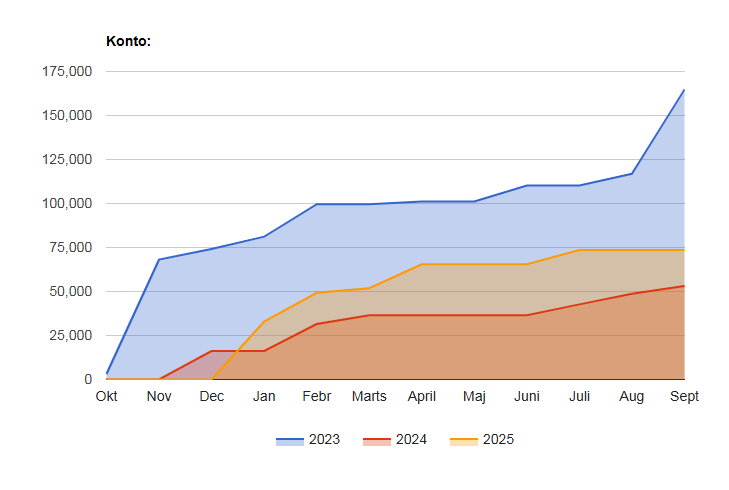
- Grafik = Åbner en grafisk oversigt over omsætningen 3 år tilbage. Oversigten åbnes i din standardbrowser.