Udskrivning af rykkerbreve enkeltvis til debitorer
(Bemærk, at der under Udskrifter -> Debitor -> Rykkerbreve er mulighed for at udskrive til alle debitorer. Den metode er dog mere grundig og sikker.)
Skærmbillede
For at rykke debitorer kan du bruge værktøjslinjen og vælge ikonet Saldoliste eller trykke F6.

Det åbner følgende vindue:
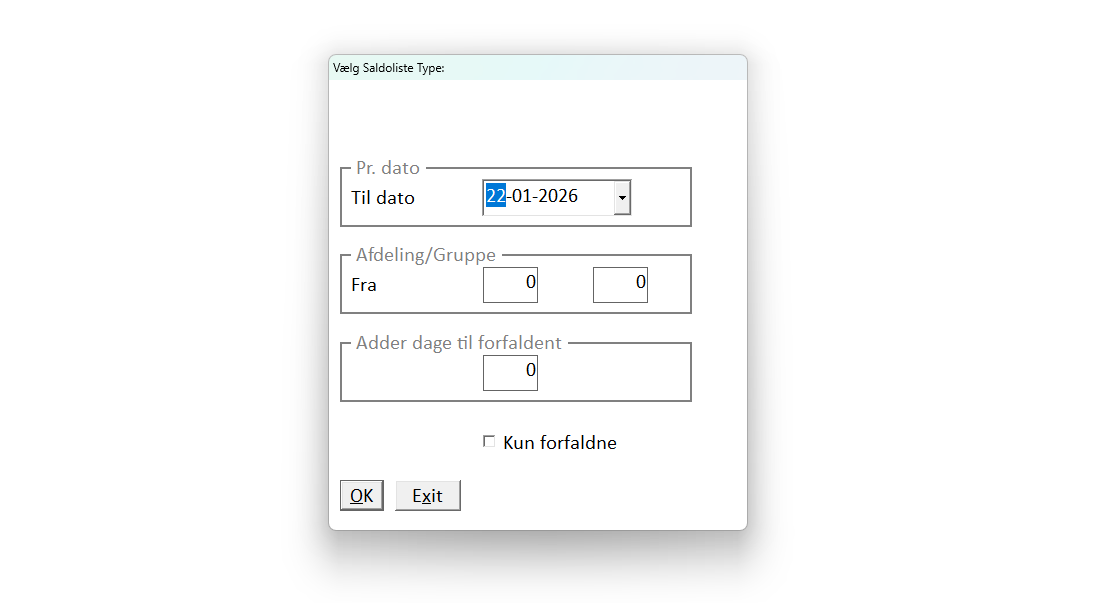
Her kan du afgrænse søgningen ved at udfylde følgende felter:
Pr.dato
Den dato, den efterfølgende oversigt skal beregnes på.
Afdeling/Gruppe
Hvis dit regnskab i GlasData er sat op med afdelinger/grupper, kan du afgrænse på dem her.
Adder dage til forfaldent
Du kan lægge dage til det forfaldne beløb.
Adder dage til forfaldent
# 10
Resultat: Der vises kun debitorer med forfaldne poster over 10 dage.
Kun forfaldne
Sætter du flueben, vises kun saldo på debitorer, der er forfaldne.
Saldolisten
Saldolisten giver følgende oversigt og muligheder:

Forklaring til de enkelte kolonner
Kontonr.
Debitorens kontonummer.
Dobbeltklik på kontonummeret åbner kontooversigten under Forespørgsel->Debitor for debitoren.
Navn
Debitorens navn.
Forfaldent
Den del af saldoen, der er forfalden.
Dobbeltklik på forfaldent åbner Salgsstatistik på debitoren.
Evt. Renter
Saldoen af renter.
Dobbeltklik på Evt. Renter åbner for Gamle fakturaer under Ordremodulet på debitoren.
Saldo
Åbner posterne på debitoren. Det giver adgang til to vigtige funktioner: ændring af forfaldsdato og valg af, om debitoren skal rykkes. Funktionerne beskrives under afsnittet "Debitorposter" længere nede.
Dage
Dobbeltklik på dage. Her kan du lave rykning af debitoren. Beskrivelsen af dette findes under punktet "Rykning" længere nede.
Åbne
Viser antal dage over forfald.
Ryk Dato
Viser den seneste dato, der er rykket.
Ant
Viser antal gange, der er blevet rykket på saldoen.
Feltet +
Her kan du skrive noter til dig selv i forbindelse med rykning. Hvis der er en note, kan du se et hånd-ikon i feltet.
Forklaring af skærmbilledet beskrives under punktet "Noter" længere nede.
Feltet @
Her angiver du, hvordan debitoren rykkes. Det vælger og ændrer du under Kartotek -> Debitor.
eksempler på koder:  P, @, E

P (Print), @ (Email), E (EAN)
Debitorens mailadresse.
Debitorposter

I skærmbilledet kan du lave to ændringer til dine rykkere:
- Postnr.
Dobbeltklik på postnr. Her kan du for den enkelte faktura beslutte ikke at rykke fakturaen på dagen (det gælder kun for den dag, du arbejder med det). Der kommer en advarsel, inden det effektueres.
- Forfald.
Dobbeltklik på forfald. Her kan du ændre forfaldsdatoen.
Rykning
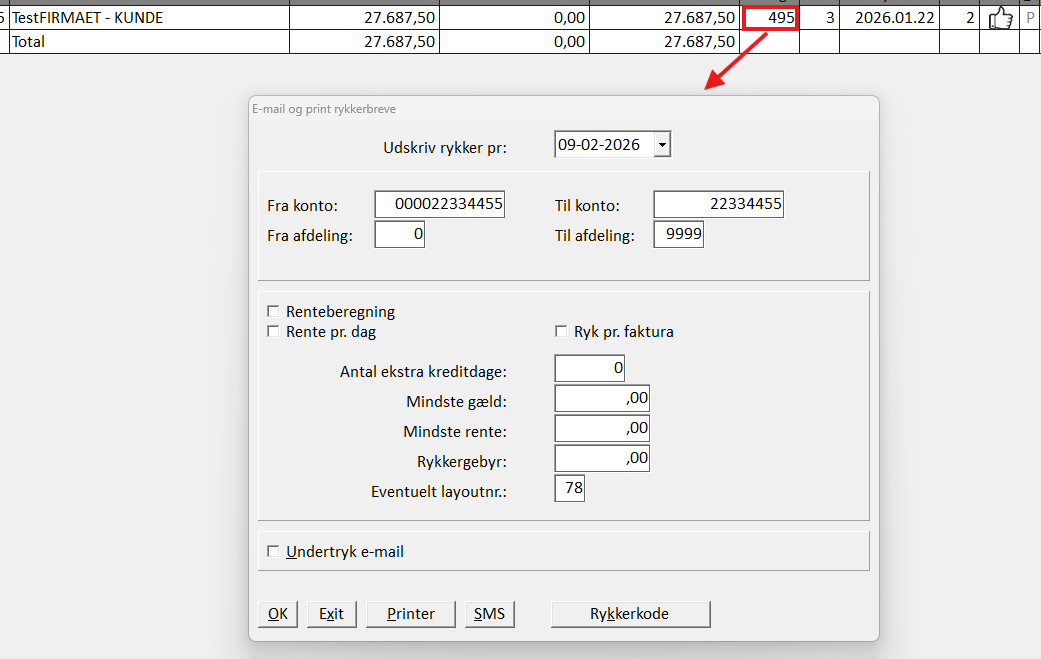
Forklaring til de enkelte felter
Udskriv rykker pr.
Bruges til at sætte datoen for, hvornår rykkerbrevet skal beregnes.
Fra Konto til Konto
Her angiver du det kontonummer eller de numre, du vil skrive ud. 0 til 9999999999 angiver alle kontonumre.
Fra Afdeling til Afdeling
Hvis du arbejder med afdelinger i dit regnskab, kan du her angive, hvilke afdelinger du vil skrive ud.
Renteberegning
Hvis der er sat flueben her, bliver der beregnet rente af forfaldne fakturaer. Er fluebenet ikke sat, bliver der ikke beregnet rente.
Rente pr.dag
Vil du have renten udregnet pr. dag, kan du angive det her.
Ryk pr. faktura
Hvis der er sat flueben her, bliver der lavet et rykkerbrev for hver faktura, der er forfalden. Er fluebenet ikke sat, bliver alle forfaldne fakturaer beregnet i ét rykkerbrev.
Antal ekstra kreditdage
Hvis du fx skriver 10 her, rykkes der kun for fakturaer, der har været forfaldne mere end 10 dage.
Mindste gæld
Her kan du angive det minimumsbeløb, der rykkes for. Hvis en debitor har en forfalden faktura, der er under beløbet, bliver der ikke rykket for den.
Mindste Rente
Her kan du beslutte ikke at beregne rente, hvis den er lavere end det angivne beløb.
Rykkergebyr
Her kan du angive gebyret for rykkerbrevet til debitorer med forfaldne fakturaer.
Evt. layoutnr
Bruges til at angive, hvilket layout der skal bruges til udskrivning af rykkerbrevet. Det angiver du under
Kartoteker->Firma->Layout (kontakt Finn Levinsen ApS for at få opsat og ændre layout).
Undertryk e-mail
Rykkerbrevet sendes i forhold til det der er angivet på den enkelte debitor i feltet fakturering under Kartoteker->Debitor. Hvis der er sat flueben her, sendes rykkerbrevet ikke med e-mail, men bliver printet i stedet. Det gælder også, hvis debitor er sat op til e-mail.
Rykkerkode
Når du klikker på knappen får du følgende vindue:
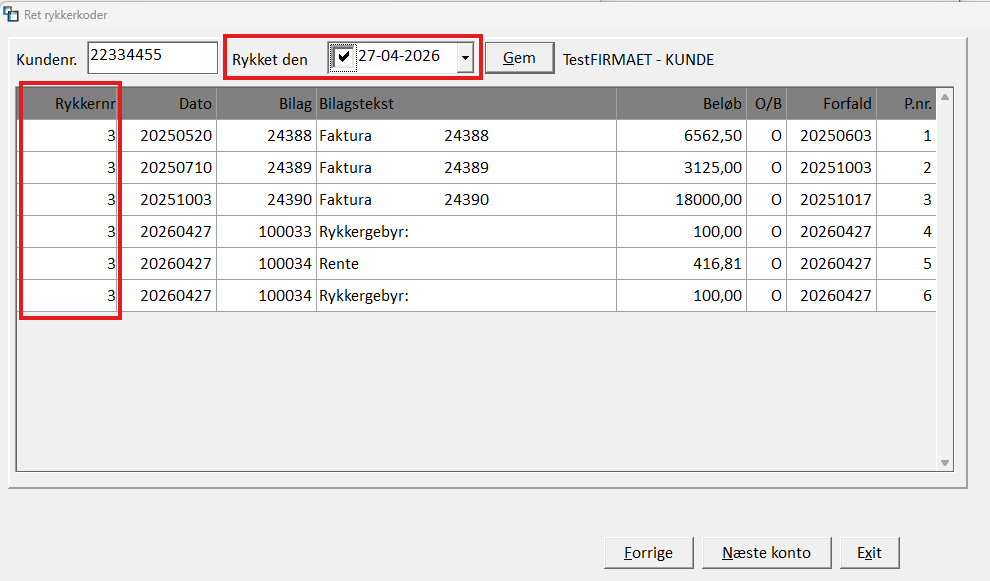
Du kan angive, hvilken rykkerkode der skal bruges til rykkerbrevet. Det indstiller du under Udskrifter -> Debitor -> Rykkerbreve -> Ret Rykkertekster. Tryk på linket for at se vejledningen til menupunktet: Ret rykkertekst.
Felter
- Rykket den: Her retter du datoen om nødvendigt.
- Rykkernr.: Her angiver du, hvilken rykkertekst der skal bruges til rykkerbrevet.
Ved eventuelle ændringer i felterne skal du trykke Gem for at gemme dem.
Noter
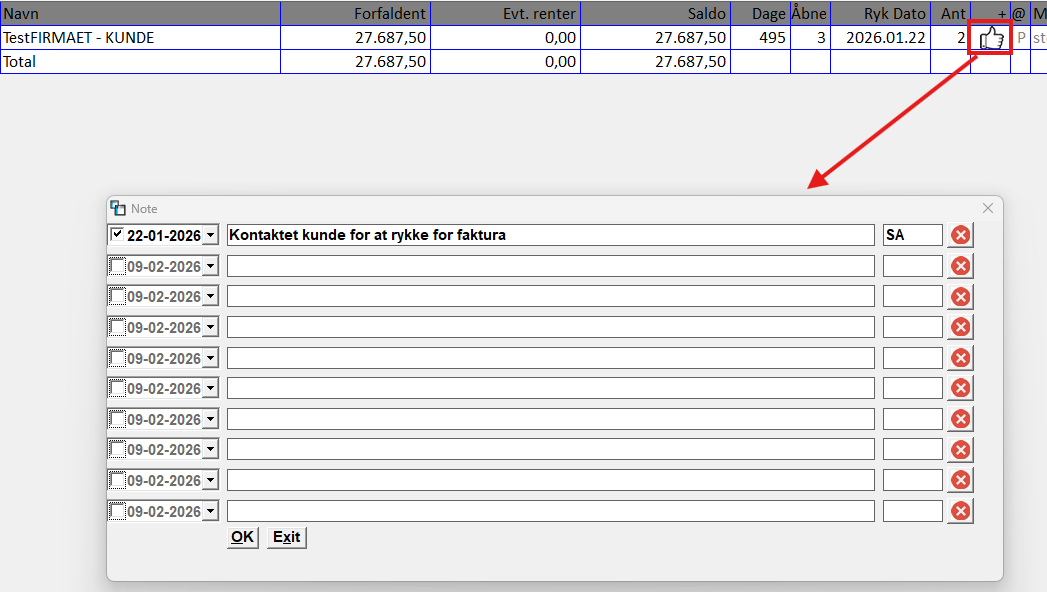
Forklaring til de enkelte felter
Datofelt
Datoen, du angiver for dine noter.
Notefelt
Pladsen til noten.
Felt til initialer
Feltet kan bruges til at se, hvem der har skrevet noten.