Tilføj varer m.m.
I bunden af arbejdssedlen kan du tilføje varer.
Mulighederne afhænger af opsætningen i GlasData. Her kan du se dem alle:

Tilføj fritekst
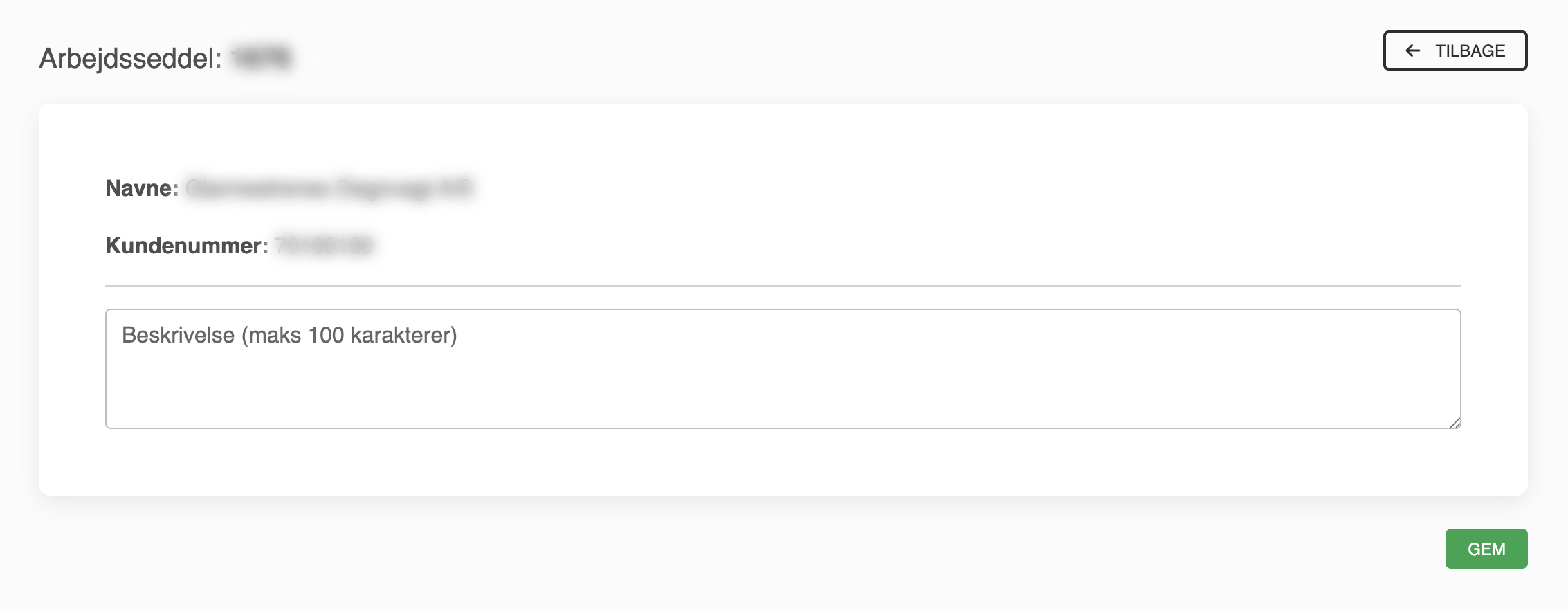
Du kan tilføje fritekst på arbejdssedlen ved at klikke på knappen Ny fritekst nederst på arbejdssedlen.
Derefter åbnes en ny side, hvor du kan skrive teksten, som skal ind på arbejdssedlen.
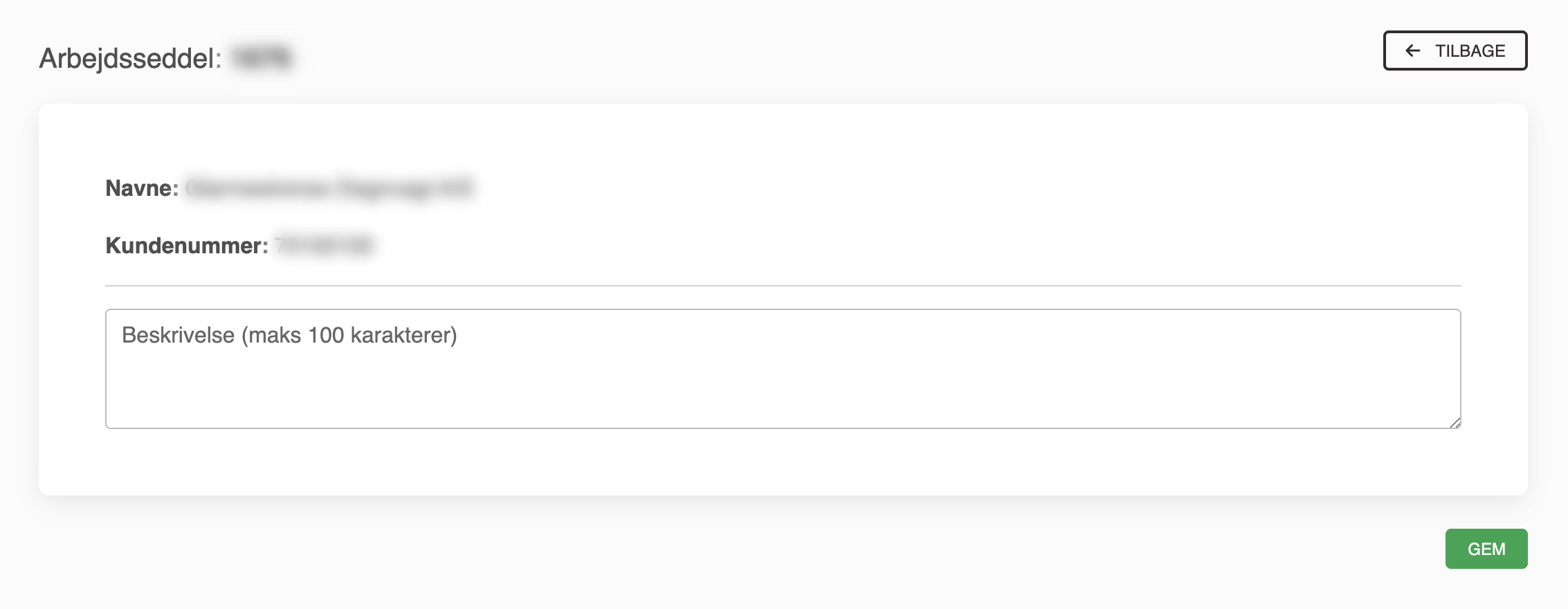
Tilføj skjult tekst
Du kan tilføje en skjult tekst på arbejdssedlen ved at klikke på knappen Ny skjult tekst nederst på arbejdssedlen.
Derefter åbnes en ny side, hvor du kan skrive den skjulte tekst, som skal ind på arbejdssedlen.
Tilføj vare
Du kan tilføje almindelige varer på arbejdssedlen ved at klikke på knappen Tilføj vare nederst på arbejdssedlen.
Derefter åbnes en ny side, hvor du kan søge efter en vare i hele varelageret og tilføje antal, rabat, beskrivelse m.m.
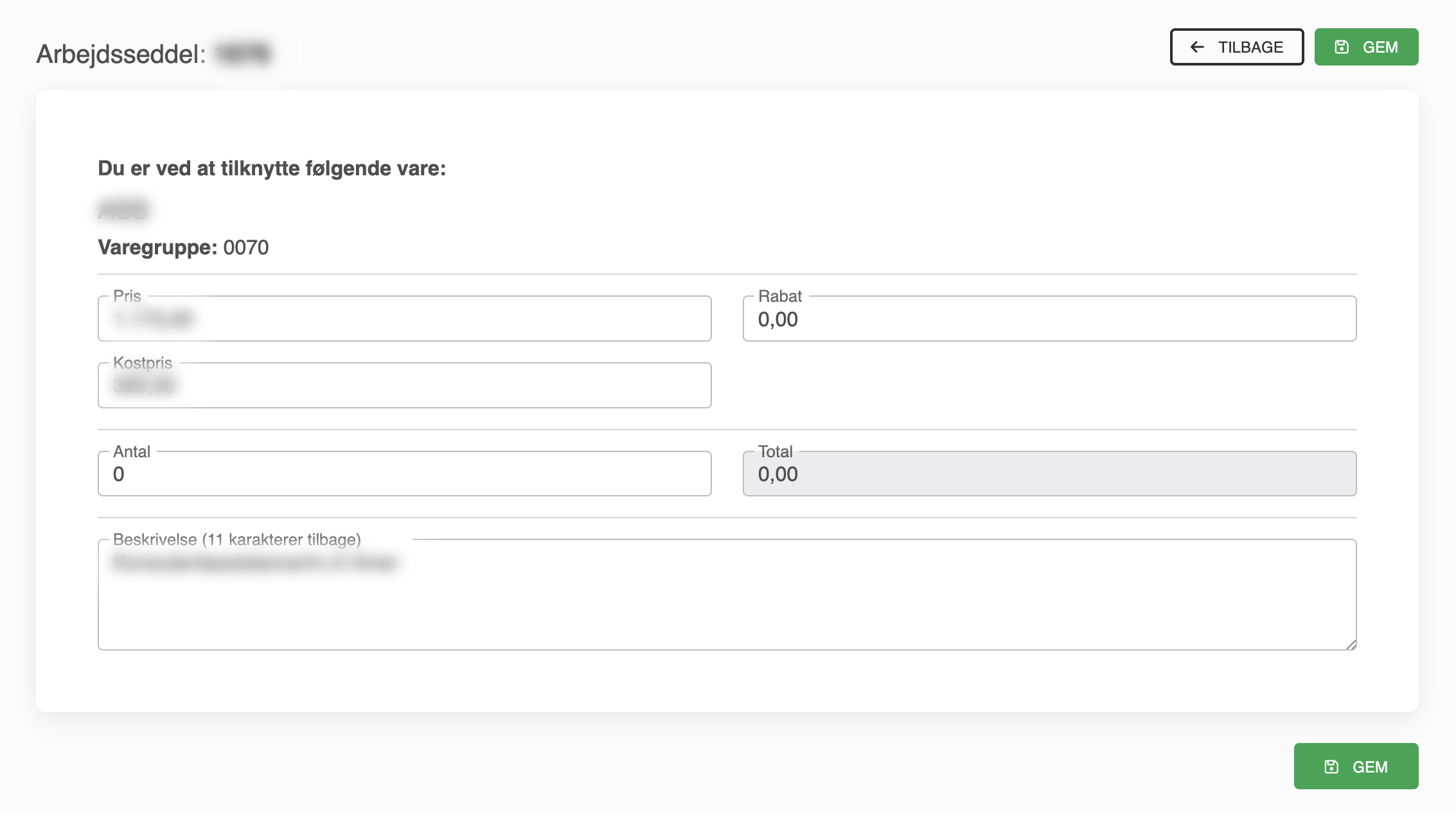
Tryk på Gem for at tilføje varen til arbejdssedlen.
Tilføj termorude
Hvis du har rettigheder til termoruder, kan du tilføje dem ved at klikke på knappen Tilføj termorude nederst på arbejdssedlen.
Derefter åbnes en ny side, hvor du kan vælge mellem 2- og 3-lags termoruder og tilføje antal, rabat, beskrivelse m.m.
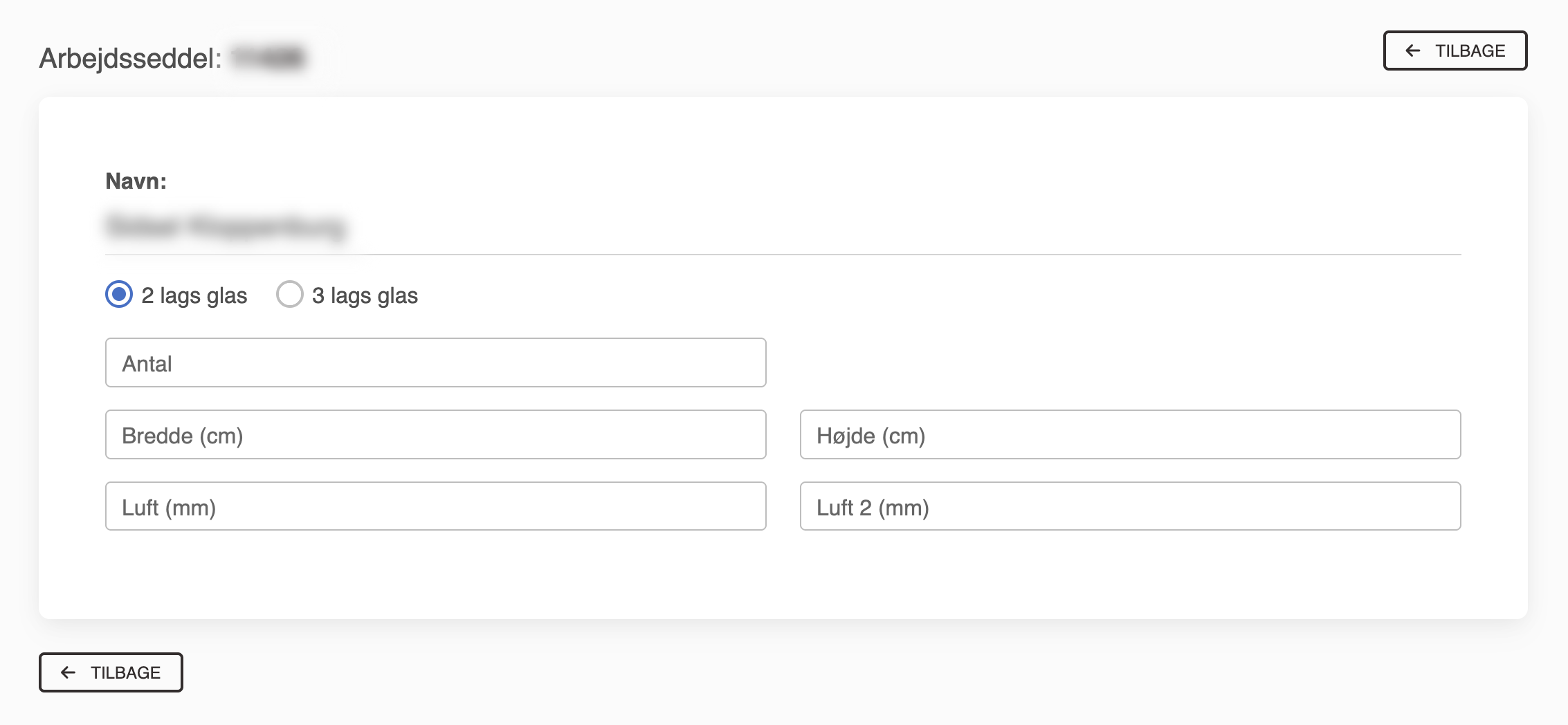
Når du har valgt 2 eller 3 lag og indtastet bredde og højde, beregner GlasData prisen. Prisen vises under felterne:
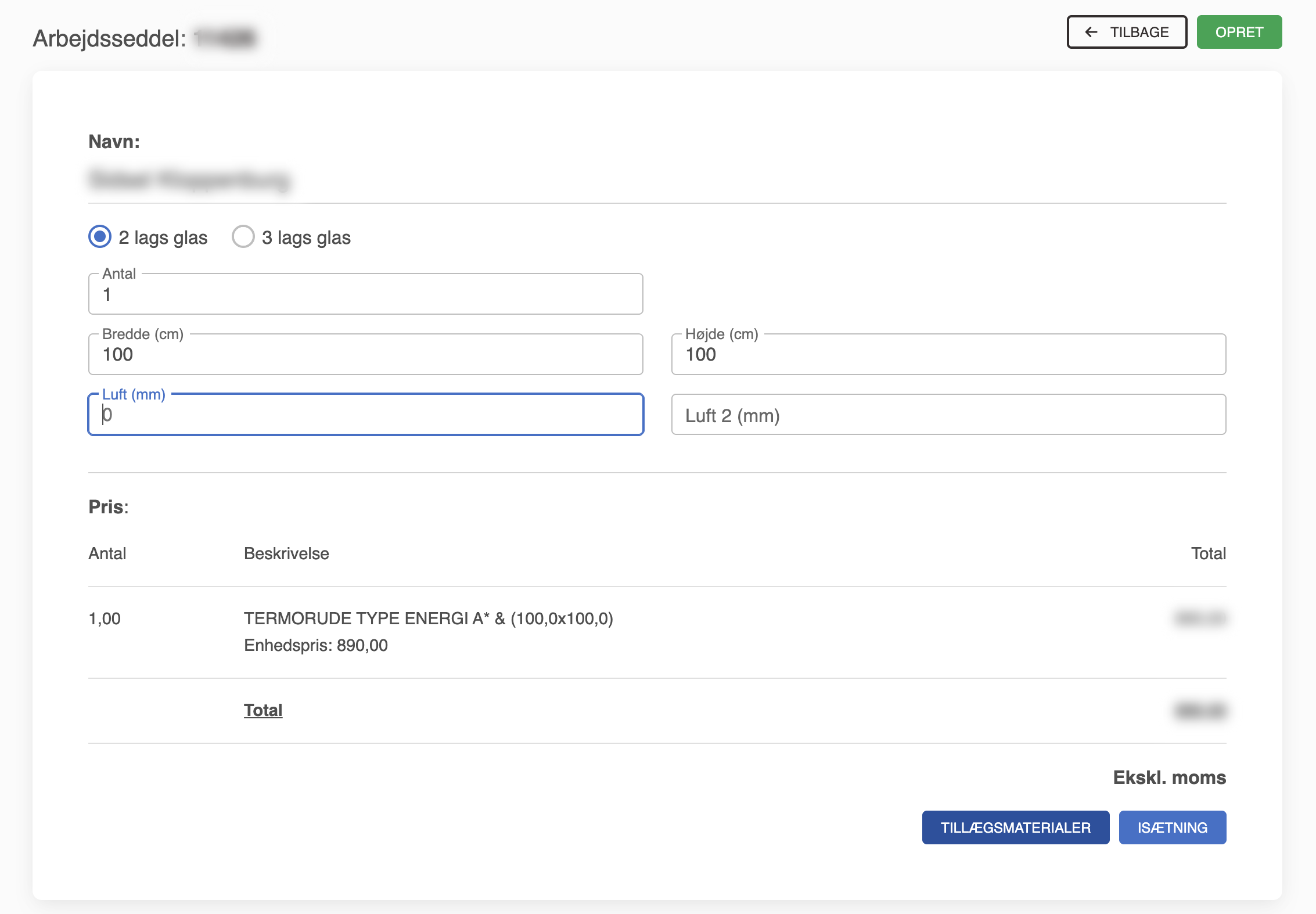
Derefter kan du trykke på Gem for at tilføje termoruden til arbejdssedlen.
Du kan også indsætte priser for isætning af termoruden ved at trykke på Isætning.
Endelig kan du tilføje tillægsmaterialer ved at trykke på Tillægsmaterialer.
Tillægsmaterialer
Hvis du trykker på tillægsmaterialer, åbnes endnu en side. Her kan du vælge facontillæg, tillægsmaterialer, medgået tid, materialer og meget andet, afhængigt af opsætningen i GlasData.
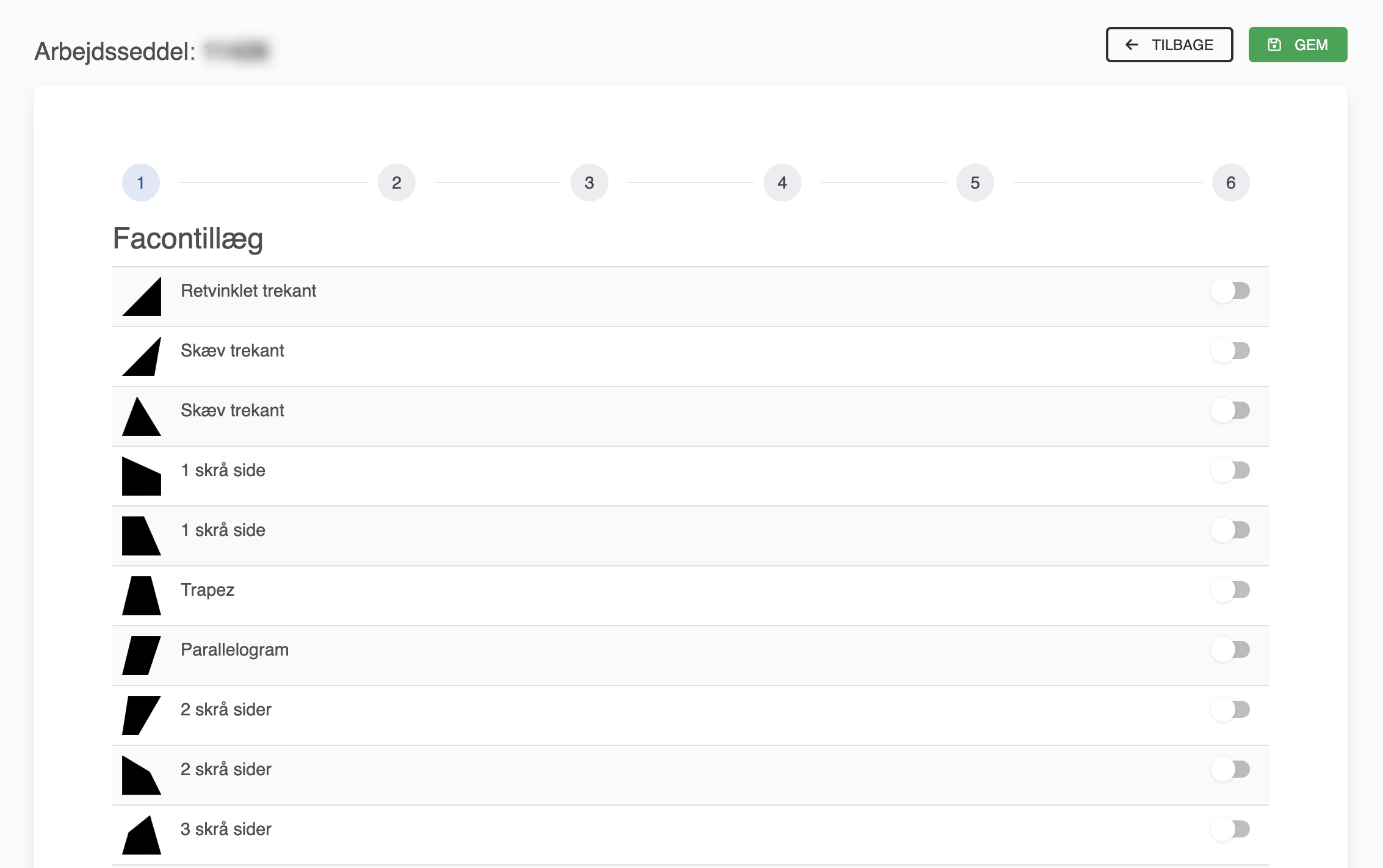
Du kan enten swipe på mobilen eller trykke på tallene for at skifte mellem søjlerne.
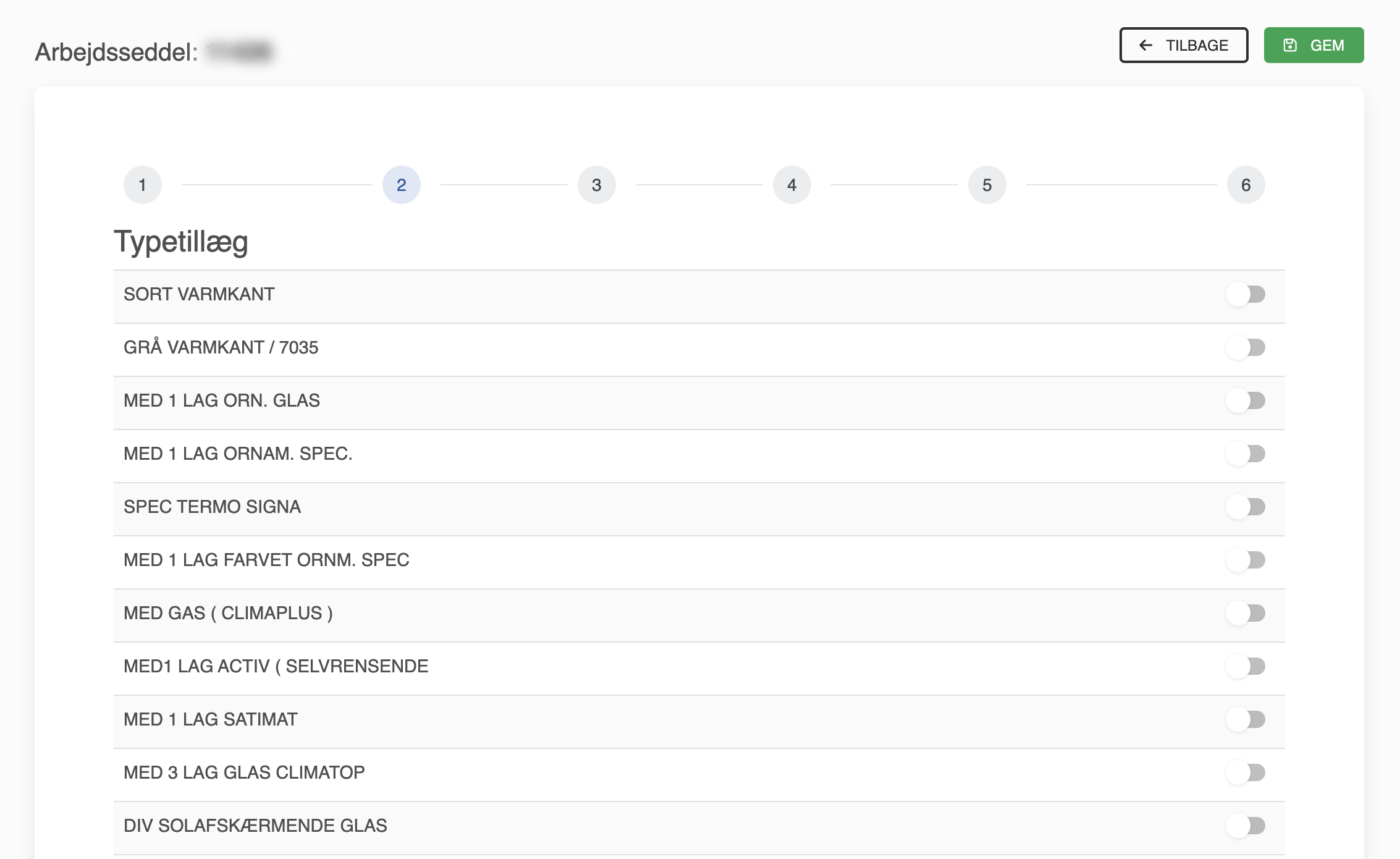
Skærmbilledet svarer til indholdet for ordrer, tilbud og fakturaer under termorude-beregning i GlasData.
Tilføj M2-salg
Hvis du har rettigheder til M2-salg, kan du tilføje det ved at klikke på knappen Tilføj M2-salg nederst på arbejdssedlen.
Derefter åbnes en ny side, hvor du kan søge efter et M2-salg i hele varelageret og tilføje antal, rabat, beskrivelse m.m.
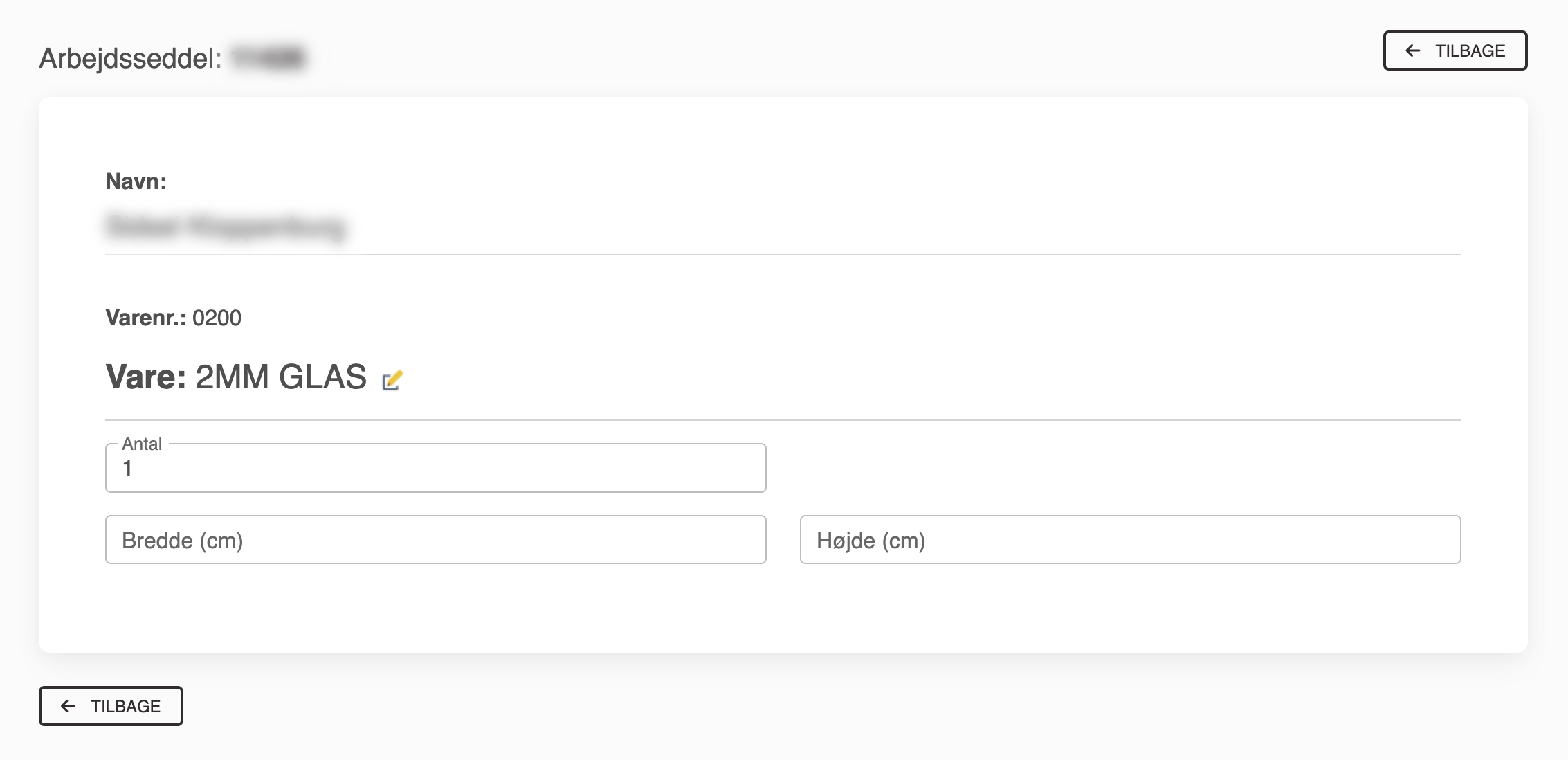
Når du har indtastet bredde og højde, beregner GlasData prisen. Prisen vises under felterne:
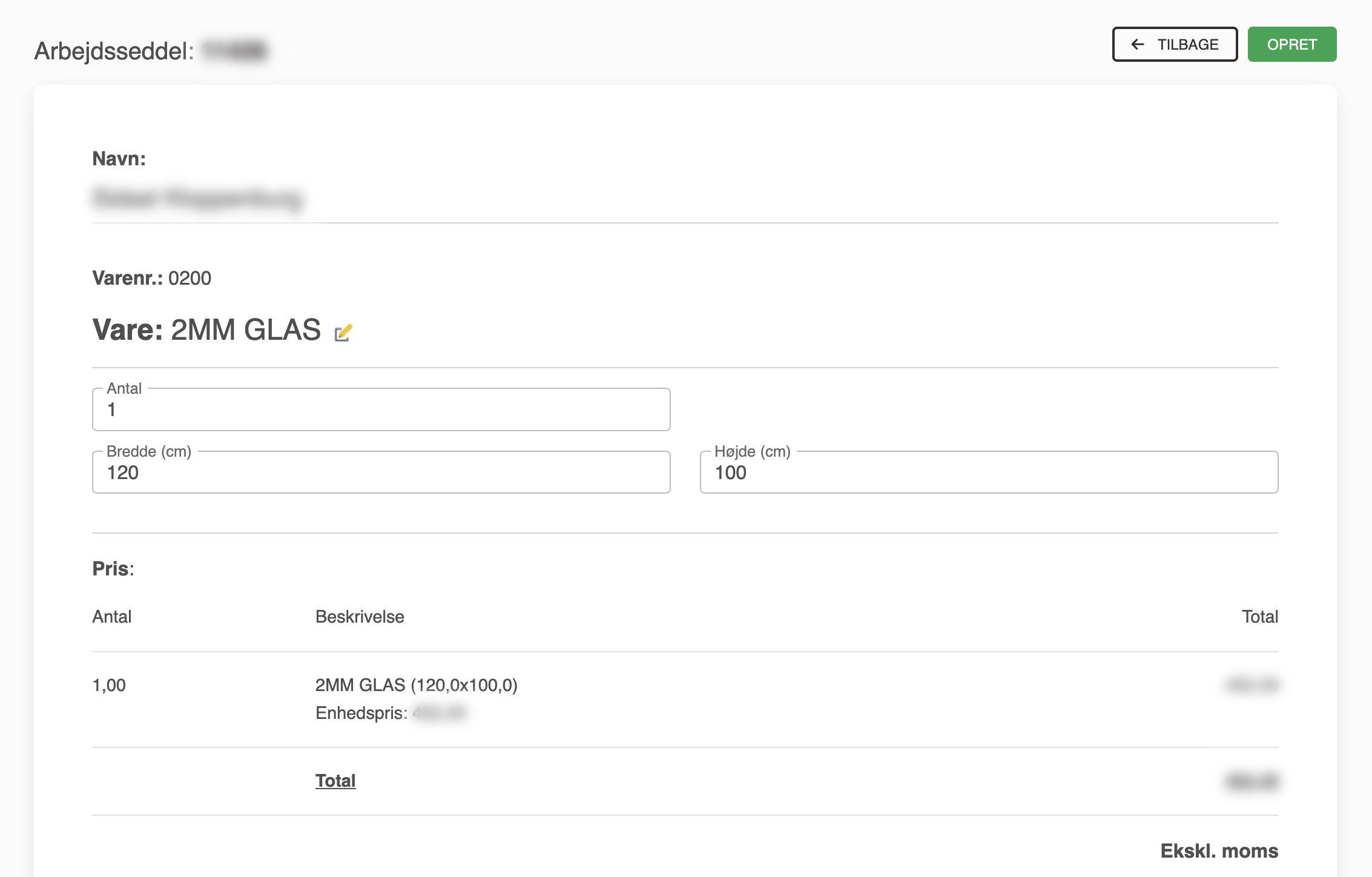
Også på M2-salg kan du indsætte priser for isætning ved at trykke på Isætning.
Du kan ligeledes tilføje tillægsmaterialer ved at trykke på Tillægsmaterialer.
Se isætning og tillægsmaterialer under tilføjelse af termoruder.
Sletning af varelinjer på arbejdssedler
Du kan slette varer fra arbejdssedler ved at trykke på rediger-ikonet på varelinjen.
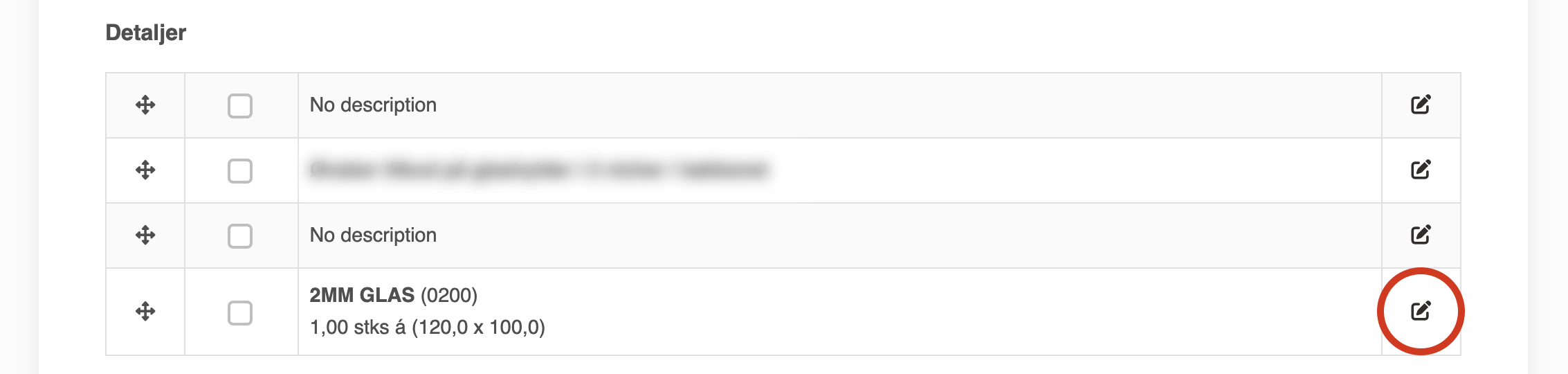
Nederst finder du en rød knap, som sletter varen.