Værktøjslinjen
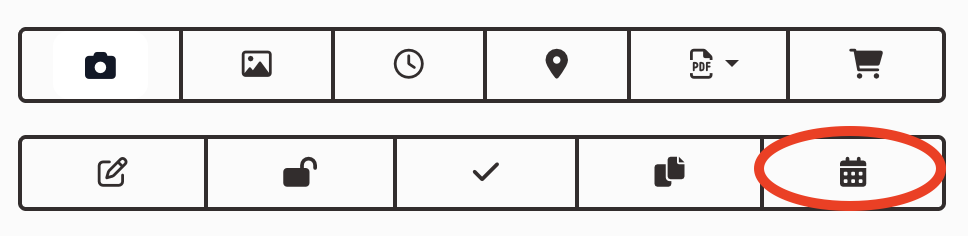
I værktøjslinjen kan du udføre følgende handlinger:
- Vedhæfte billeder til arbejdssedlen
- Vedhæfte tegninger til arbejdssedlen
- Oprette en tidsregistrering for arbejdssedlen
- Se lokationen på et kort
- Oprette eller sende en pdf – enten som arbejdsseddel eller et tilbud
- Oprette en indkøbsordre
- Redigere arbejdssedlen
- Frigive arbejdssedlen
- Klarmelde arbejdssedlen
- Dupliker arbejdssedlen
- Kalendergenvej
Vigtigt at vide om funktioner
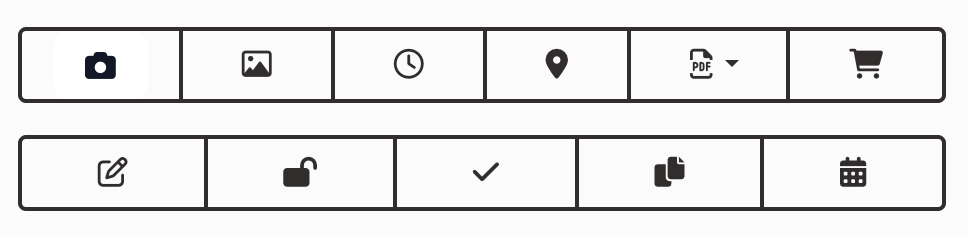
Nogle funktioner er ikke altid synlige. Manglende rettigheder eller bestemte oplysninger på arbejdssedlen kan betyde, at nogle funktioner ikke er tilgængelige. Vi anbefaler, at du tjekker arbejdssedlen i GlasData og brugerens individuelle rettigheder for at se, hvorfor en funktion ikke er synlig.
Vedhæfte billeder
Du kan vedhæfte billeder til arbejdssedlen ved at trykke på kamera-ikonet i værktøjslinjen.
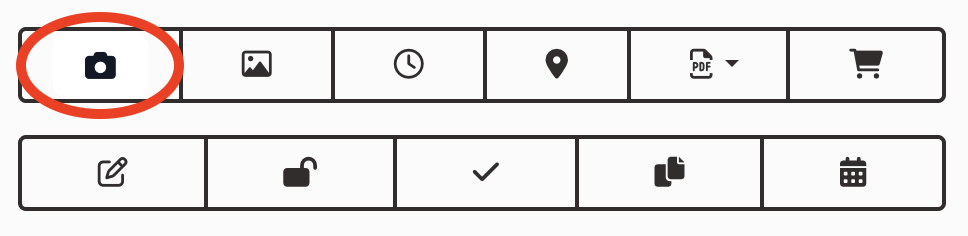
Du kan både bruge telefonens kamera og vælge billeder fra galleriet.
Begge dele kræver dog, at du giver FL:Tools adgang til kameraet og galleriet.
Det gør du i appens indstillinger i telefonens styresystem:
Vedhæfte tegninger
Du har mulighed for at vedhæfte simple tegninger, hvis du trykker på maleri-ikonet i værktøjslinjen.
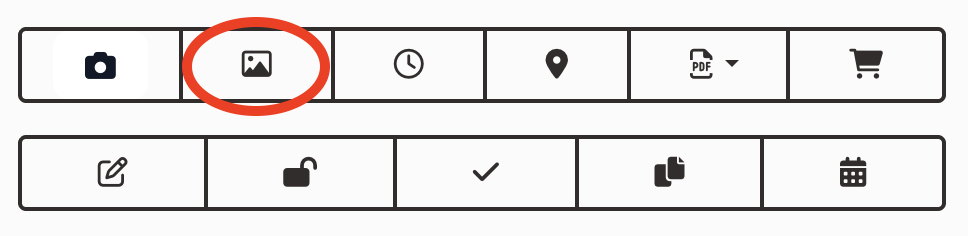
Der åbnes et tegnebræt, hvor du med fingeren kan tegne og gemme din tegning.
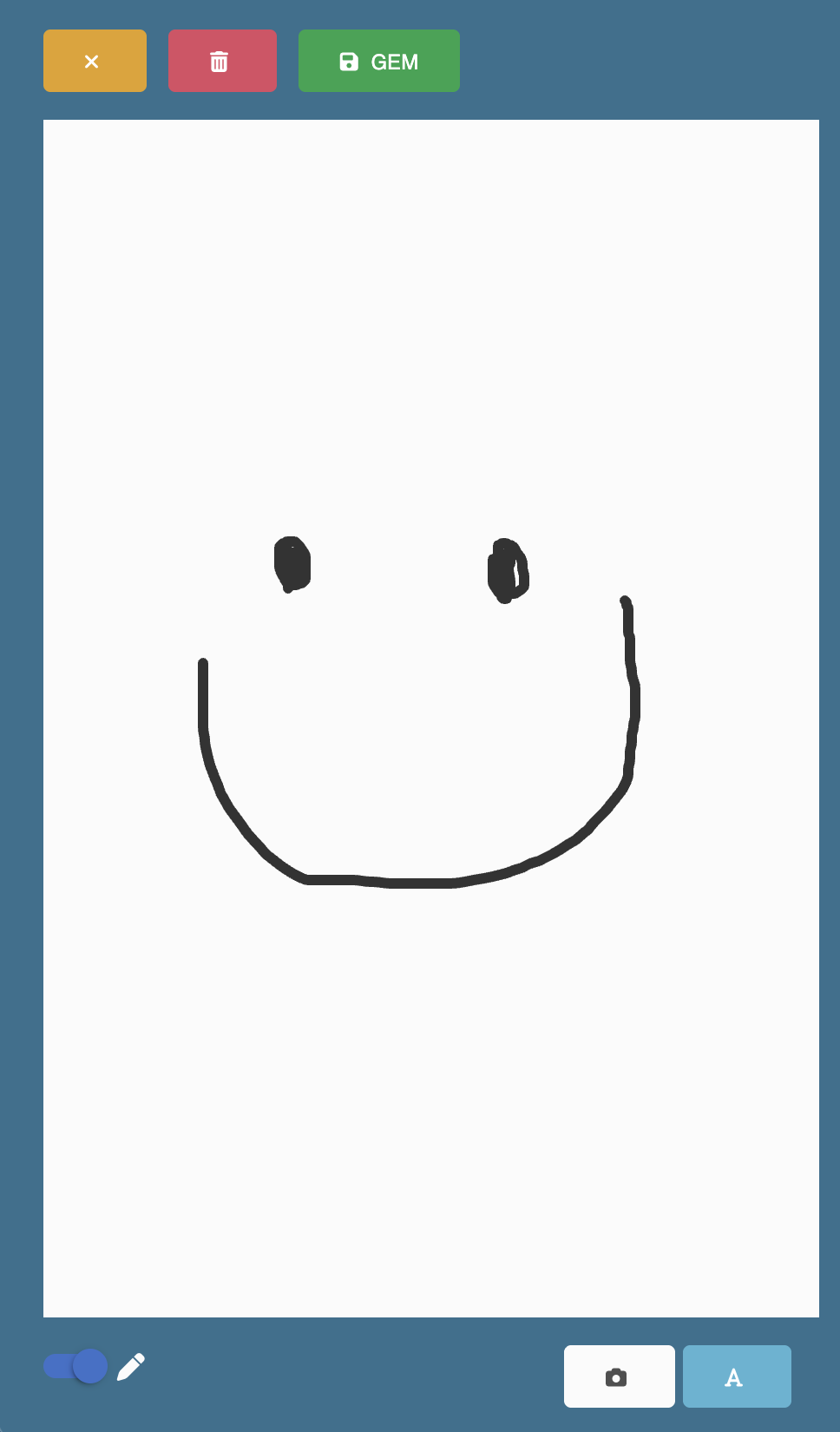
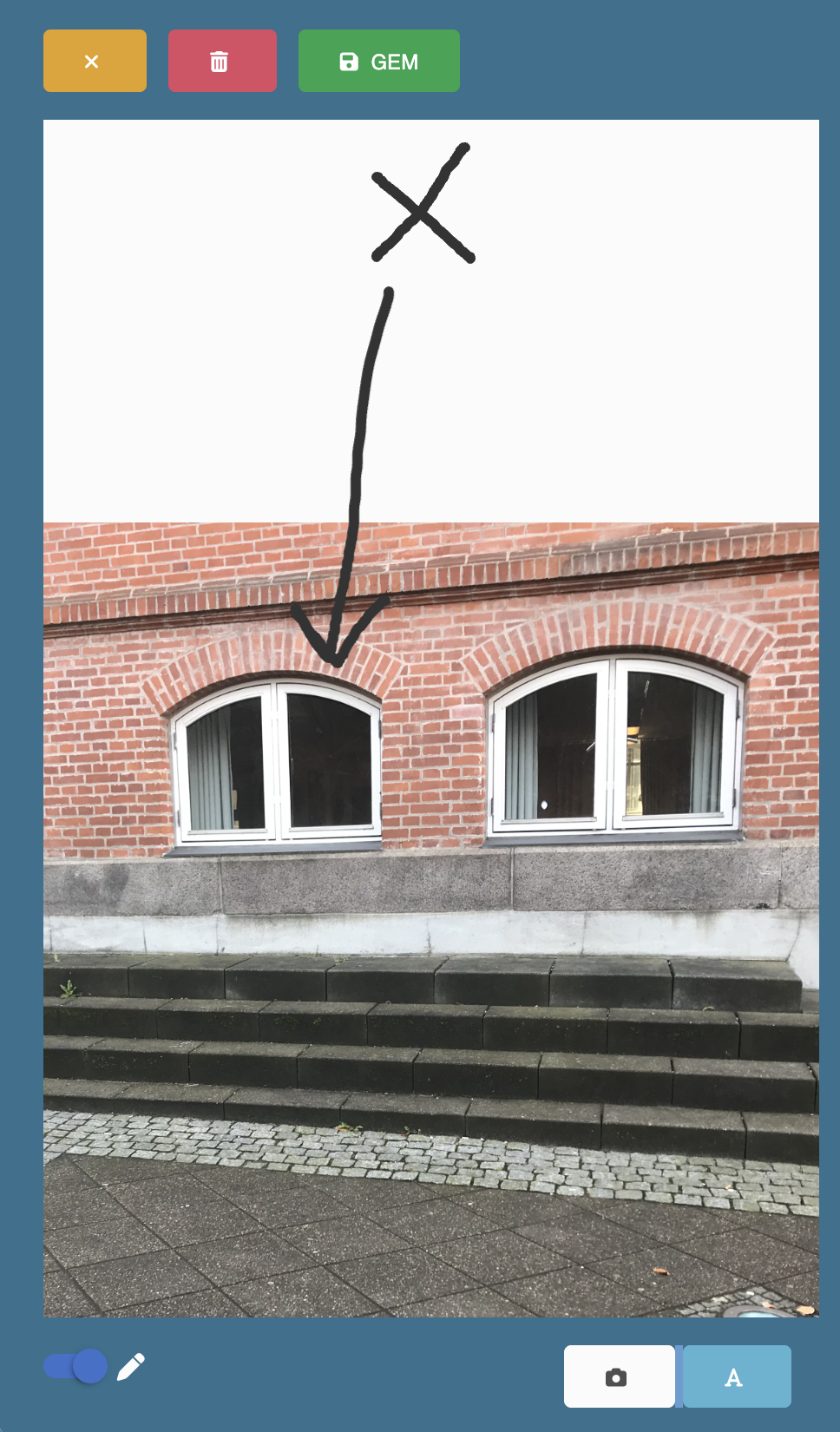
Du kan også tegne oven på fotos fra kameraet eller galleriet. Først uploader du et foto ved at trykke på kamera-ikonet i nederste højre hjørne.
Derefter skal du trykke på blyanten i nederste venstre hjørne for at aktivere muligheden for at tegne.
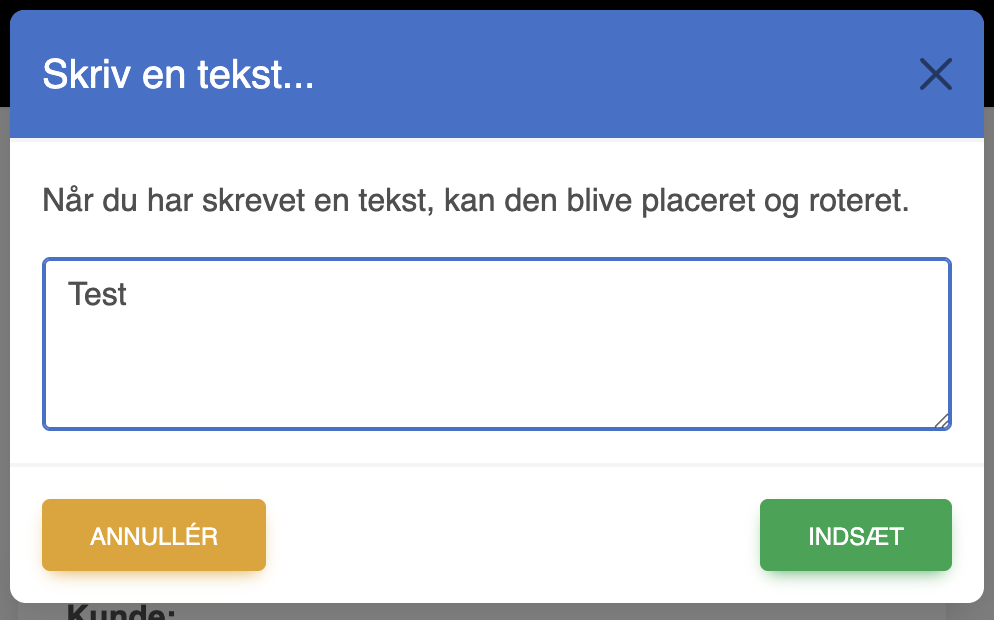
Hvis du vil indsætte en tekst, skal du klikke på A-ikonet i nederste højre hjørne. Derefter åbnes et tekstfelt, hvor du kan indtaste teksten.
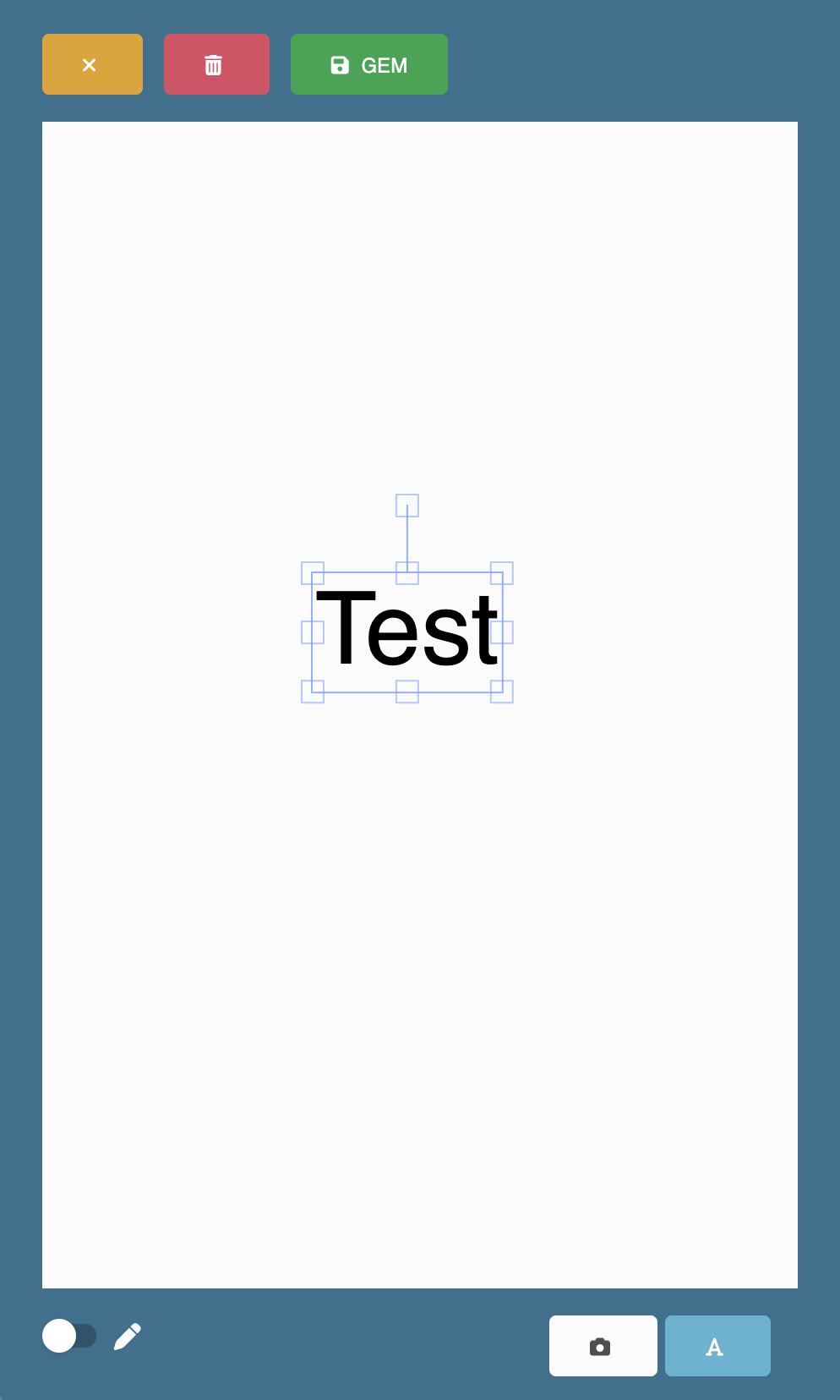
Når du har skrevet teksten, kan du placere og forstørre den ved at trykke i tekstfeltet.
Oprette en tidsregistrering
Du kan oprette en tidsregistrering til arbejdssedlen ved at trykke på tidsregistrering-ikonet i værktøjslinjen.
Se lokationen på et kort
Du kan se lokationen på et kort ved at trykke på lokation-ikonet i værktøjslinjen.
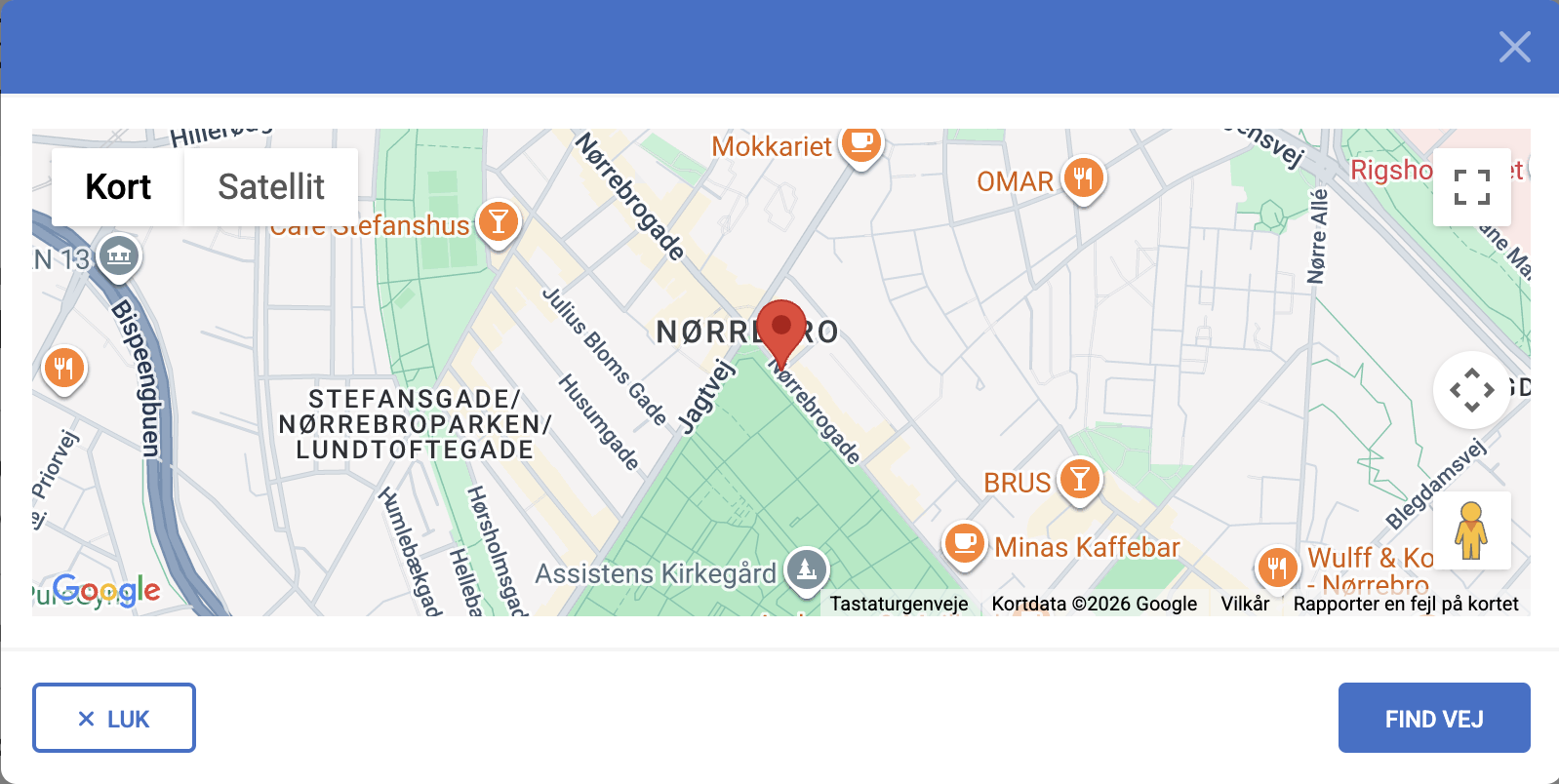
FL:Tools henter lokationen fra Google Maps ud fra den adresse, der står i felt nr. 3 i leveringsadressen på arbejdssedlen.
Bemærk: Hvis adressen ikke findes via Google Maps, vises knappen ikke i værktøjslinjen.
Oprette eller sende en pdf – enten som arbejdsseddel eller et tilbud
Du kan oprette eller sende en pdf – enten som arbejdsseddel eller som tilbud – ved at trykke på pdf-ikonet i værktøjslinjen.
Når du trykker på knappen, vises en dropdown-liste med mulighederne for at oprette en pdf:
- Opret PDF som arbejdsseddel
- Opret PDF som tilbud
Derefter vises følgende vindue:
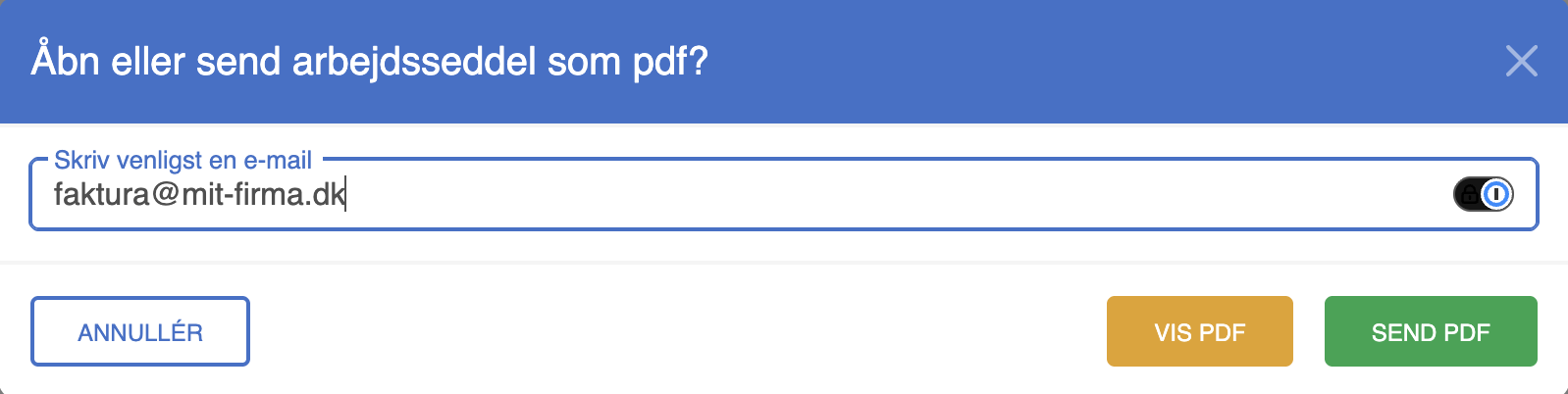
Her kan du sende arbejdssedlen eller tilbuddet som pdf – fx til en kunde eller en anden medarbejder.
Oprette en indkøbsordre
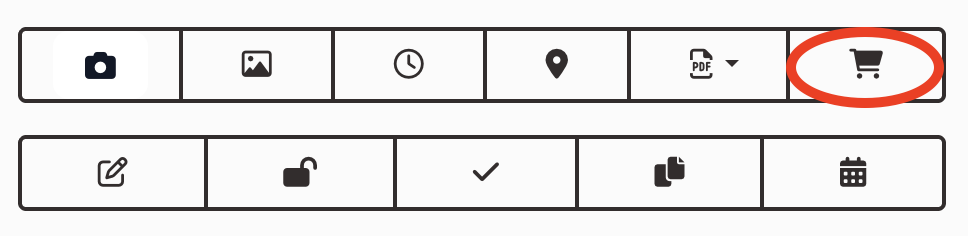
Du kan oprette en indkøbsordre ved at trykke på indkøbsordre-ikonet i værktøjslinjen.
Redigere arbejdssedlen
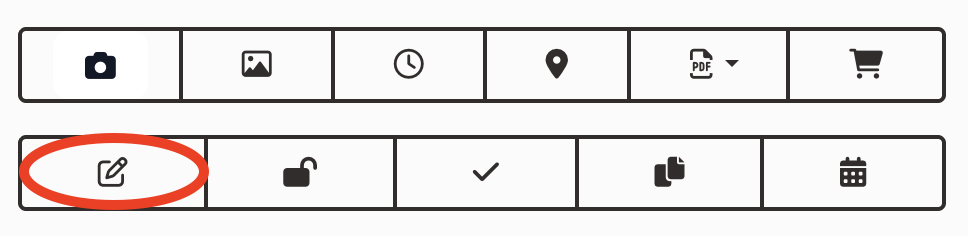
Du kan redigere arbejdssedlen ved at trykke på redigeringsikonet i værktøjslinjen.
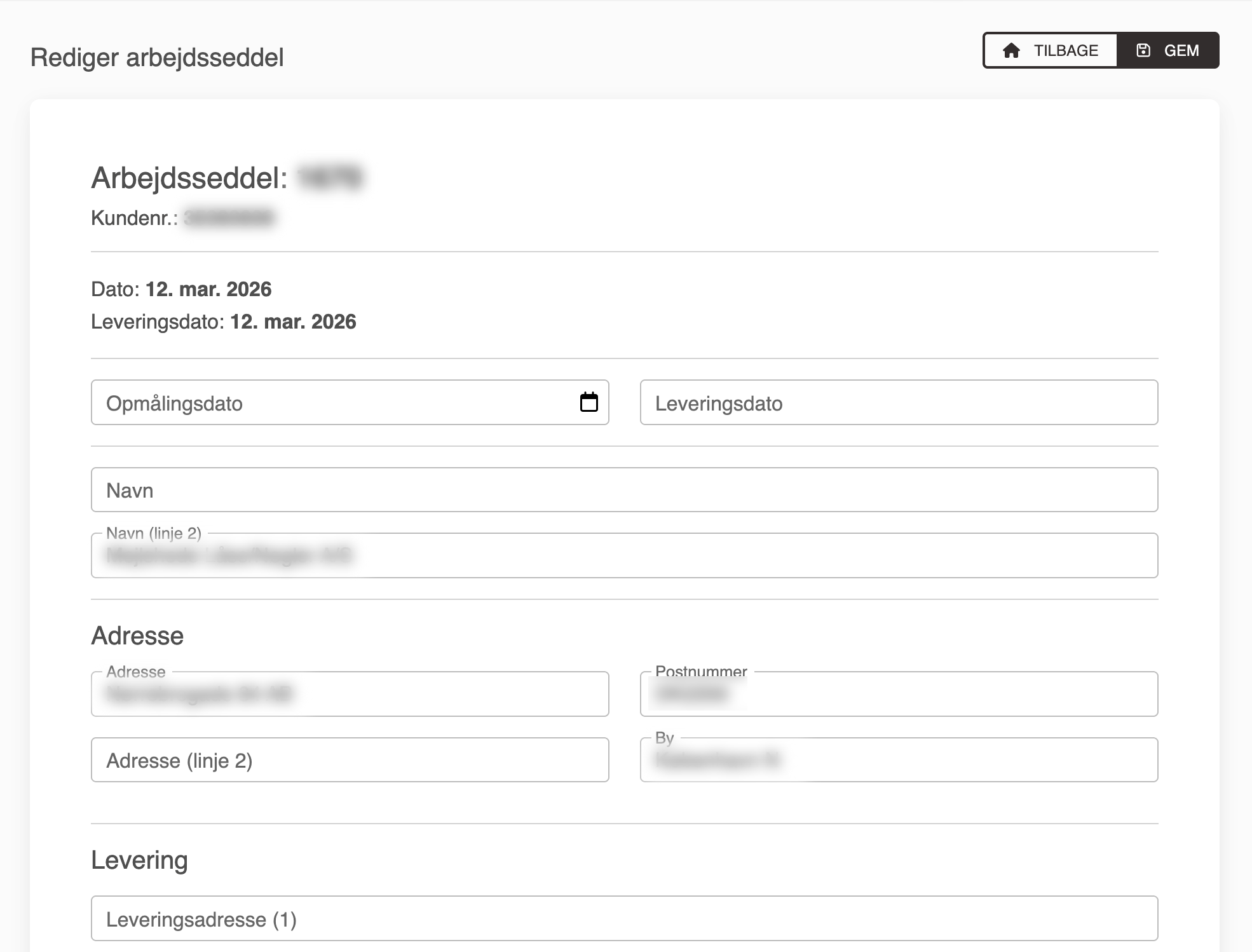
Derefter kan du redigere de væsentligste felter i arbejdssedlen. I GlasData kan du redigere alle felter.
Frigive arbejdssedlen
Du kan frigive arbejdssedlen ved at trykke på frigivelsesikonet i værktøjslinjen.
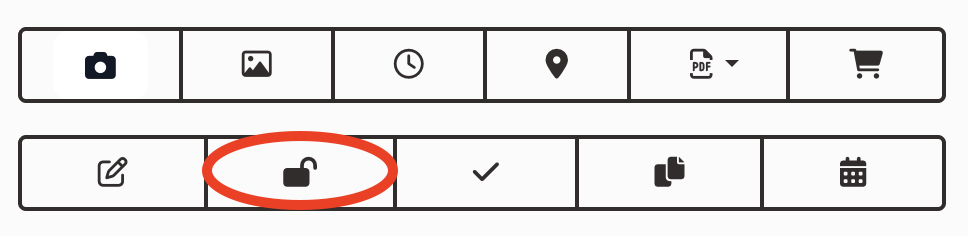
Når du trykker på knappen, åbnes et vindue, hvor du kan vælge, hvilken status arbejdssedlen skal have efterfølgende.
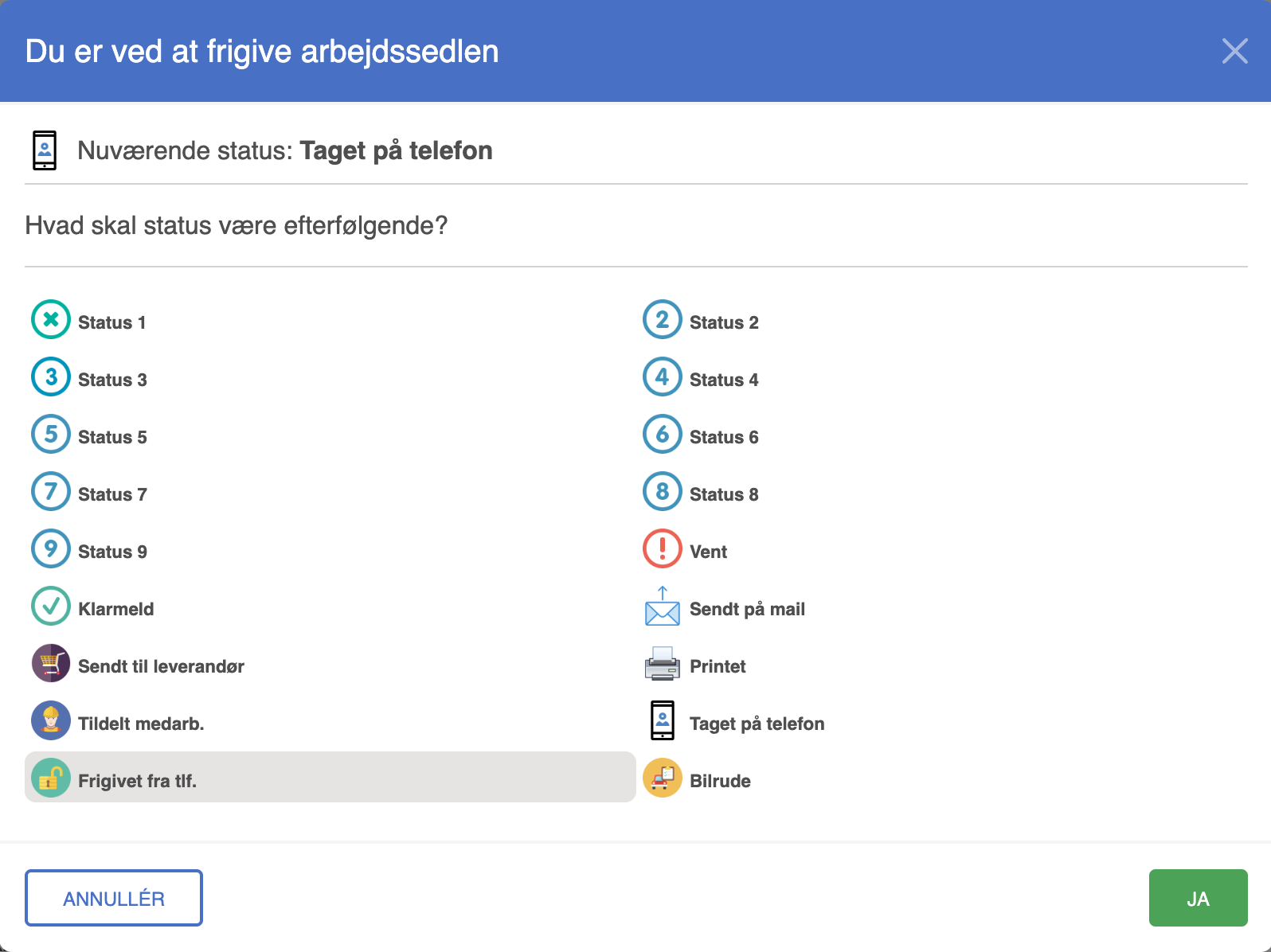
Når arbejdssedlen derefter frigives, bliver den tilgængelig blandt de ledige arbejdssedler – medmindre du vælger en status, der fx gør, at arbejdssedlen ikke vises i FL:Tools.
Læs mere her om status på arbejdssedler, tilbud og fakturaer.
Klarmelde arbejdssedlen
Du kan klarmelde arbejdssedlen ved at trykke på klarmeldingsikonet i værktøjslinjen.
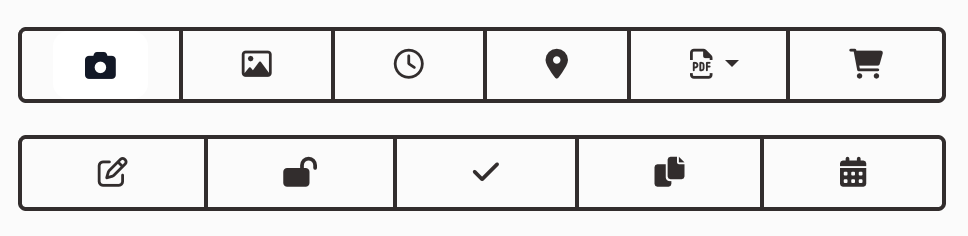
Når du trykker på knappen, åbnes et vindue, hvor du kan vælge, hvilken status arbejdssedlen skal have efterfølgende.
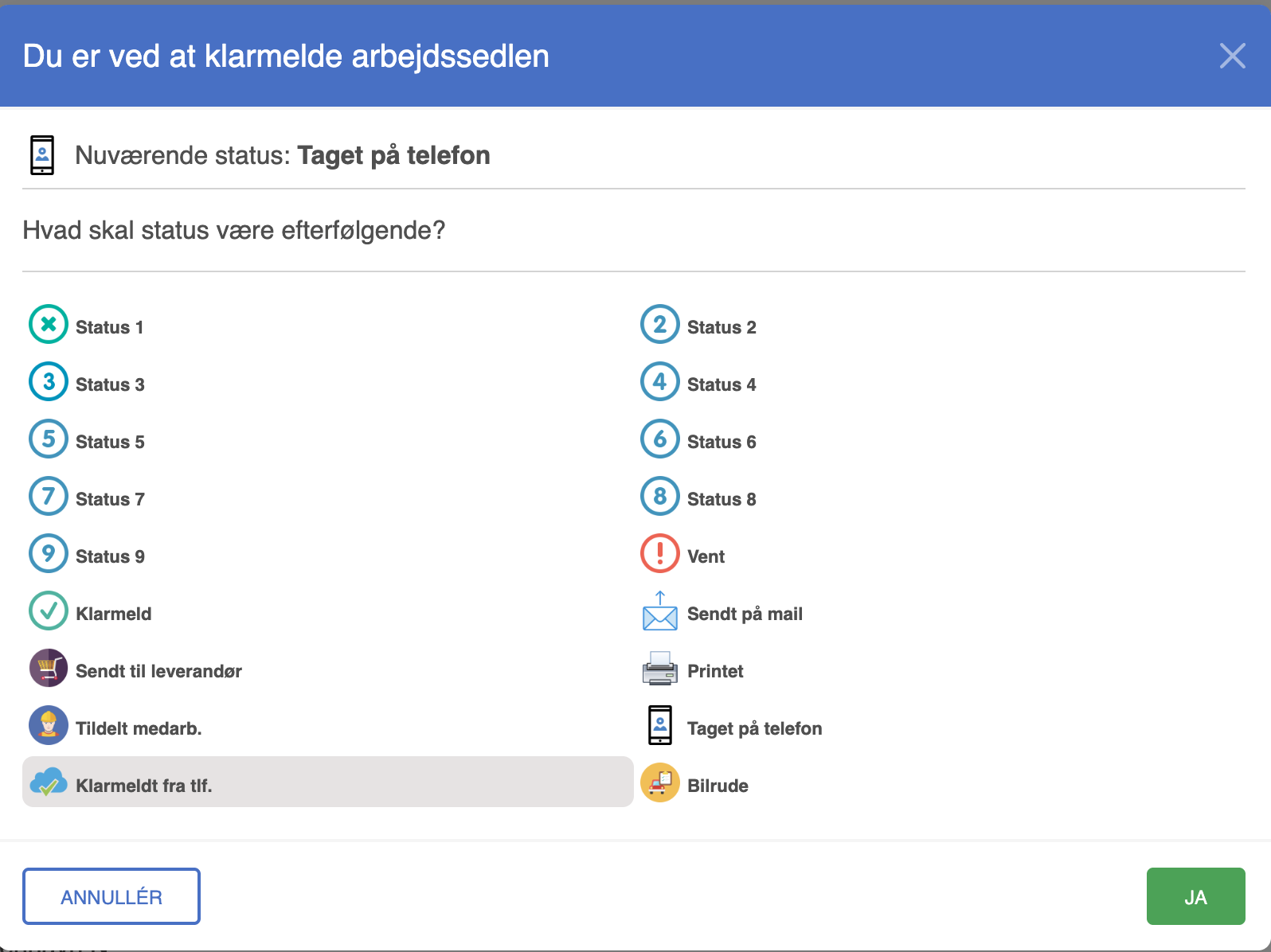
Når arbejdssedlen derefter klarmeldes, er den ikke længere synlig i FL:Tools.
Dupliker arbejdssedlen
Du kan duplikere arbejdssedlen ved at trykke på duplikeringsikonet i værktøjslinjen.
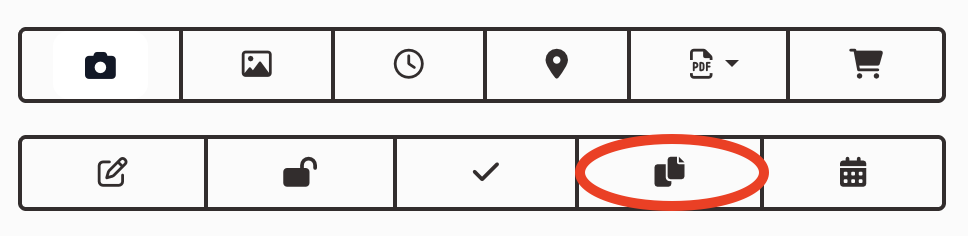
FL:Tools kopierer derefter alt fra arbejdssedlen over på en ny arbejdsseddel.
Kalendergenvej
Du kan gå til kalenderen ved at trykke på kalender-ikonet i værktøjslinjen.