Termorude-beregning
Termoruder har som udgangspunkt to varenumre:
- 2000 = 2-lags termorude
- 3000 = 3-lags termorude
Priser på termoruder hentes – som de eneste varer – ikke direkte fra varelageret (selvom varerne skal være oprettet her).
I stedet genereres prisen ud fra enten en 10-delt termorudetabel:
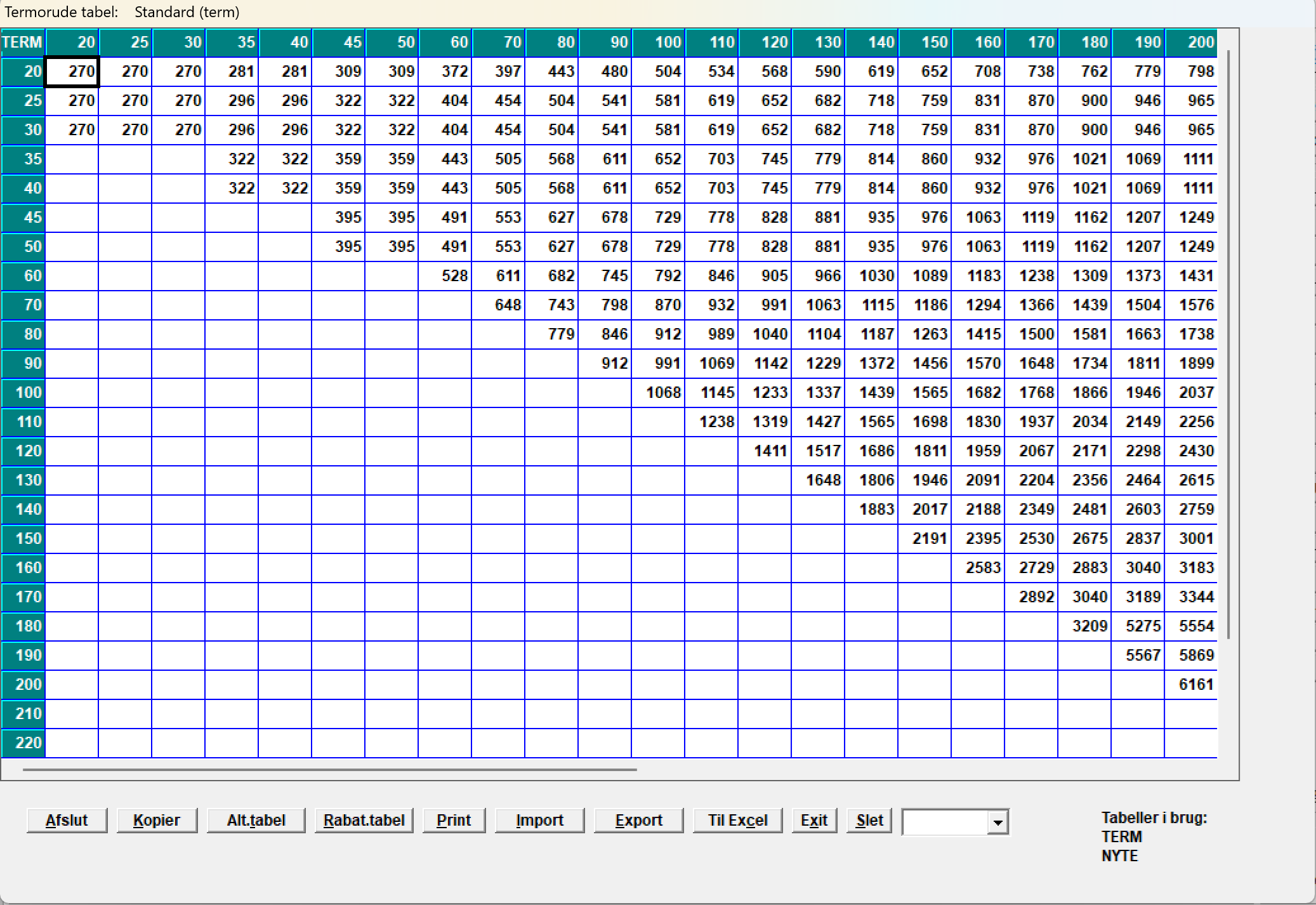
eller en M2-tabel:
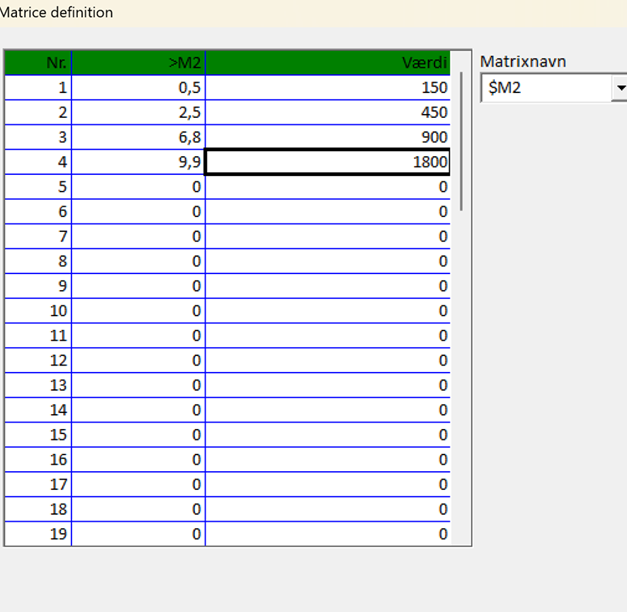
Det gør det muligt at bruge ét varenummer pr. rudetype, selvom prisen varierer afhængigt af størrelsen.
Sådan taster du ruden
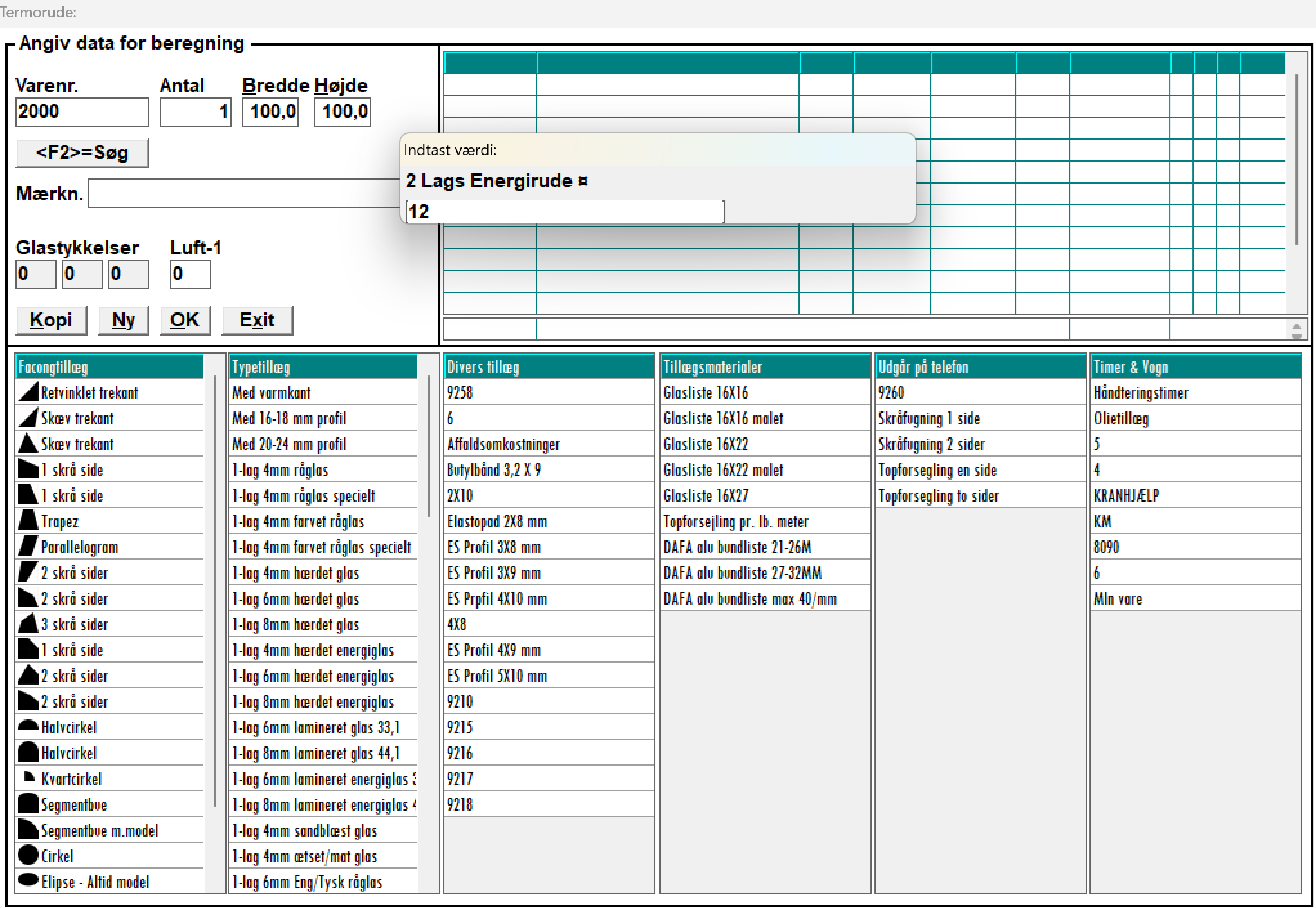
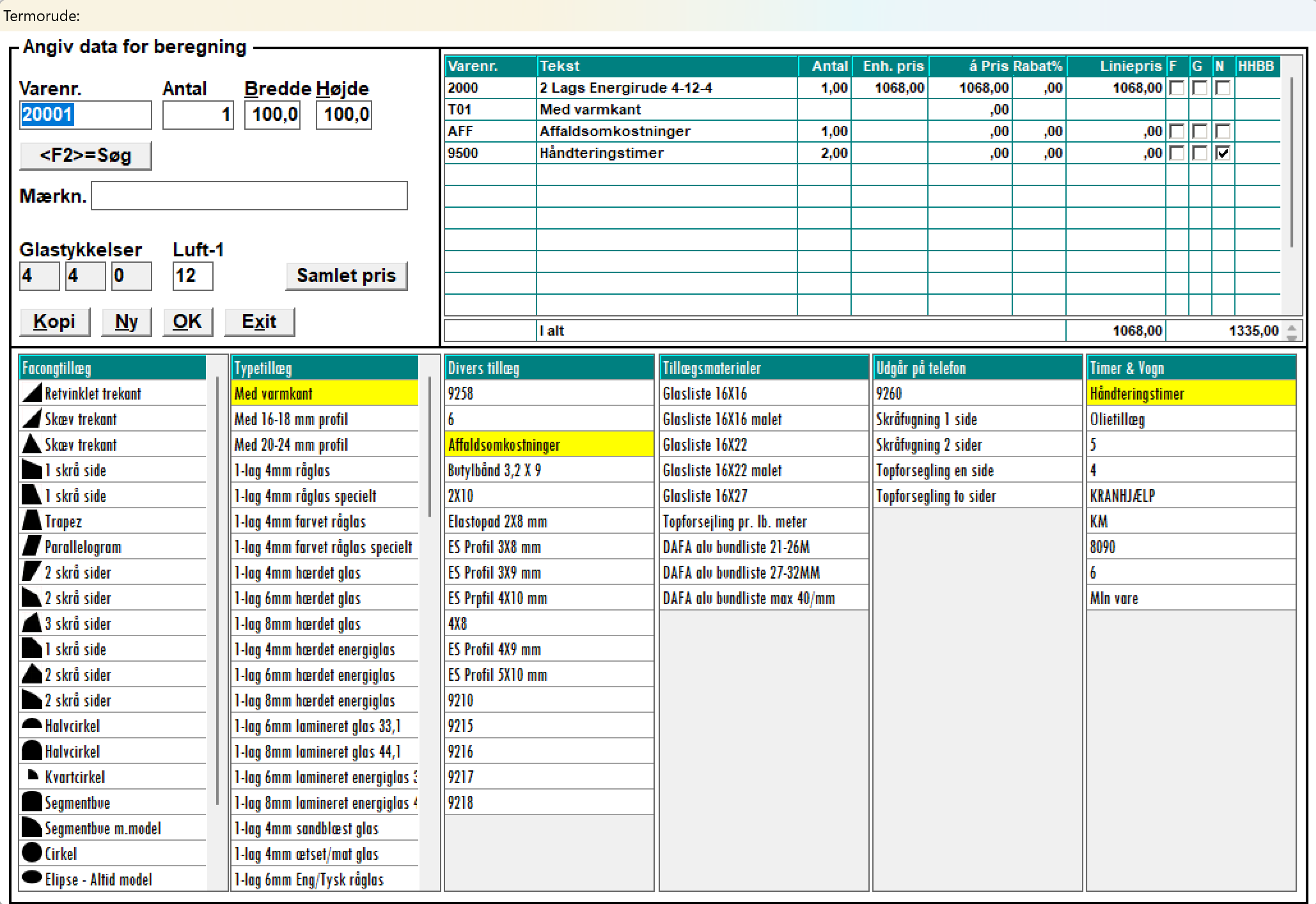
- Varenummer: Start med at indtaste 2000 (2-lags) eller 3000 (3-lags).
- Antal: Angiv, hvor mange ruder der skal bruges af denne type.
- Mål: Indtast bredde og højde. Systemet kan opsættes til at beregne i enten cm eller mm.
- Luft: I feltet Indtast værdi angiver du afstanden (luften) mellem glassene (fx 12 mm). Ved 3-lags ruder angives afstanden mellem lagene. Hvis der er behov for to forskellige mellemrum, kan du fx angive 12/15.
Tillæg og kolonner
Efter indtastning kan du tilføje tillæg fra seks kolonner ved at dobbeltklikke på en linje:
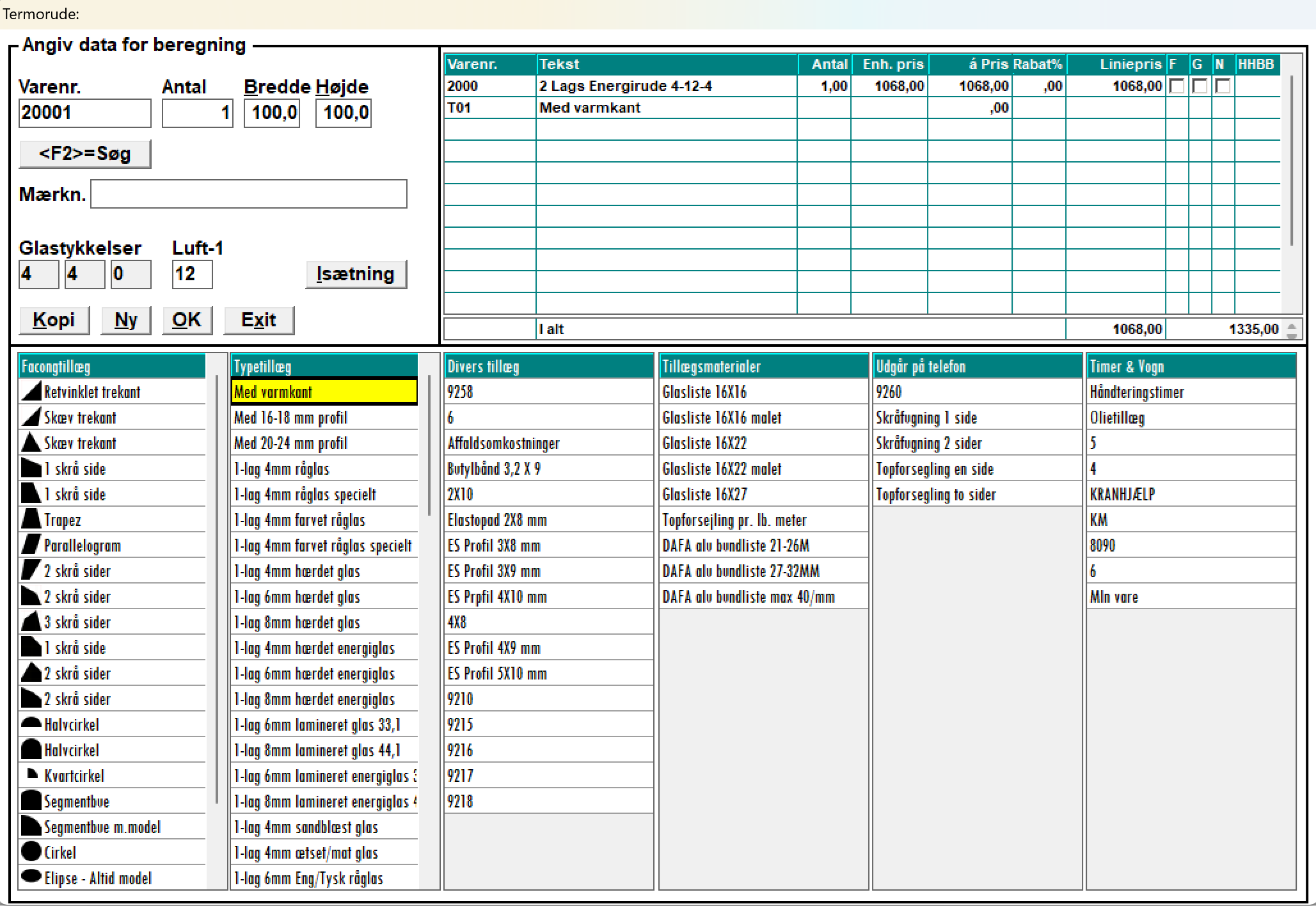
- Kolonne 1 (Facontillæg): Bruges til beregning af specialformer. Det er typisk et procenttillæg til rudens pris.
- Kolonne 2 (Typetillæg): Her kan du tilføje/fjerne typetillæg fra varelageret. En vare vises her, hvis varenummeret ligger mellem T01-T99 og tilhører varegruppe 59.
- Kolonne 3-6: Dem kan du selv redigere. De indeholder typisk hjælpematerialer, diverse gebyrer (miljø- og affaldstillæg) samt arbejdstid og servicevogn.
Redigering af kolonner
Du kan højreklikke på en linje for at åbne en menu med følgende muligheder:
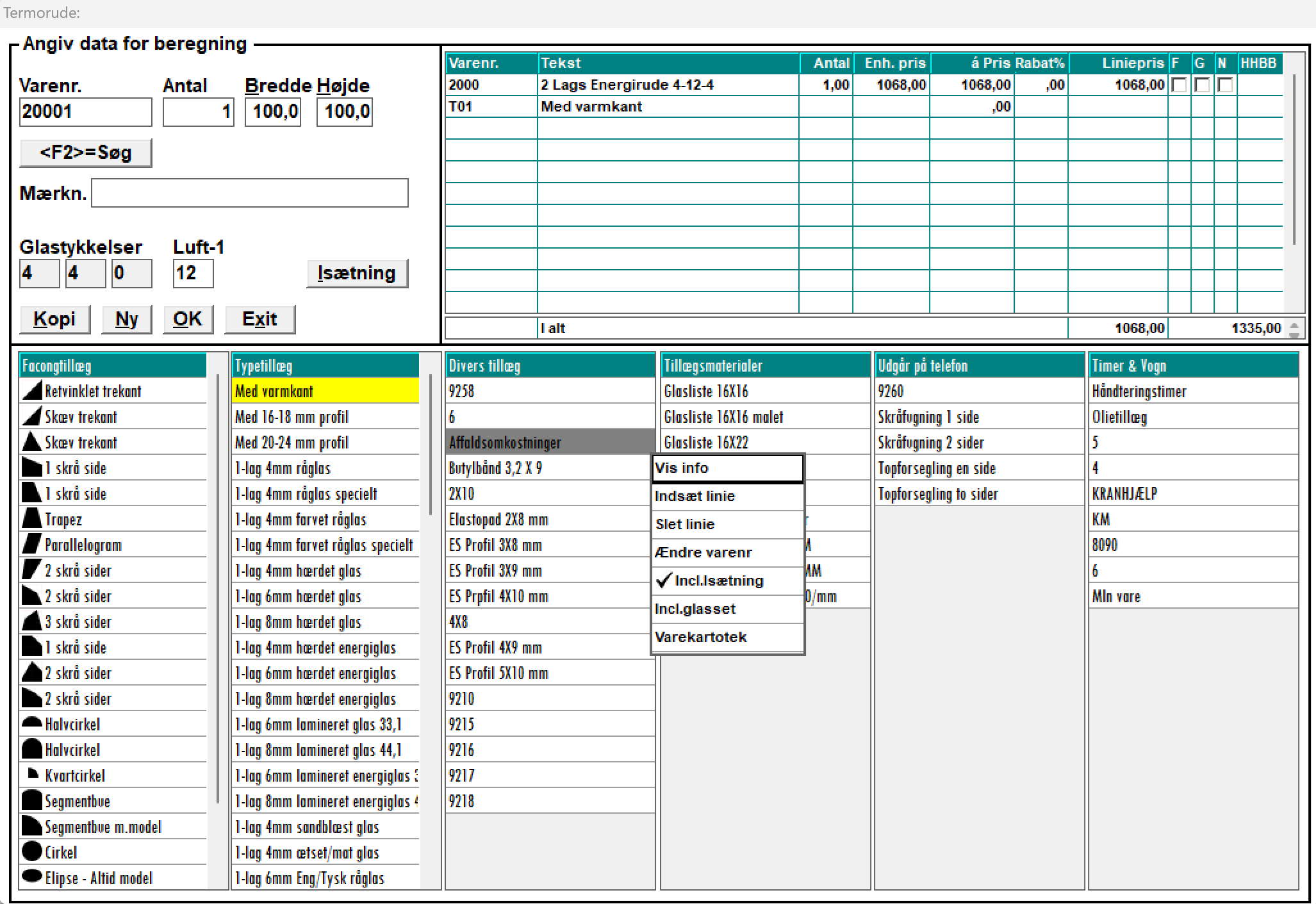
- Vis info: Viser det underliggende varenummer.
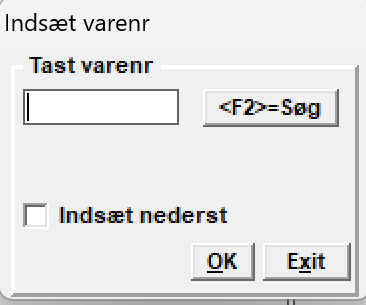
- Indsæt linje: Indsæt en ny vare før den markerede linje eller i bunden af kolonnen.
- Slet linje: Fjerner linjen fra kolonnen (varen slettes ikke i varelageret).
- Ændre varenr: Skift varenummeret på den pågældende linje.
- Incl. Isætning: Angiver, om varen automatisk vælges, når knappen Isætning benyttes.
- Incl. Glasset: Angiver, om varen automatisk tilføjes, så snart ruden er oprettet – uanset montering.
- Varekartotek: Genvej til varekartoteket for den valgte vare.
Isætning og tidsforbrug
Så længe du ikke selv har valgt varer i kolonne 3–6, kan du benytte knappen Isætning.
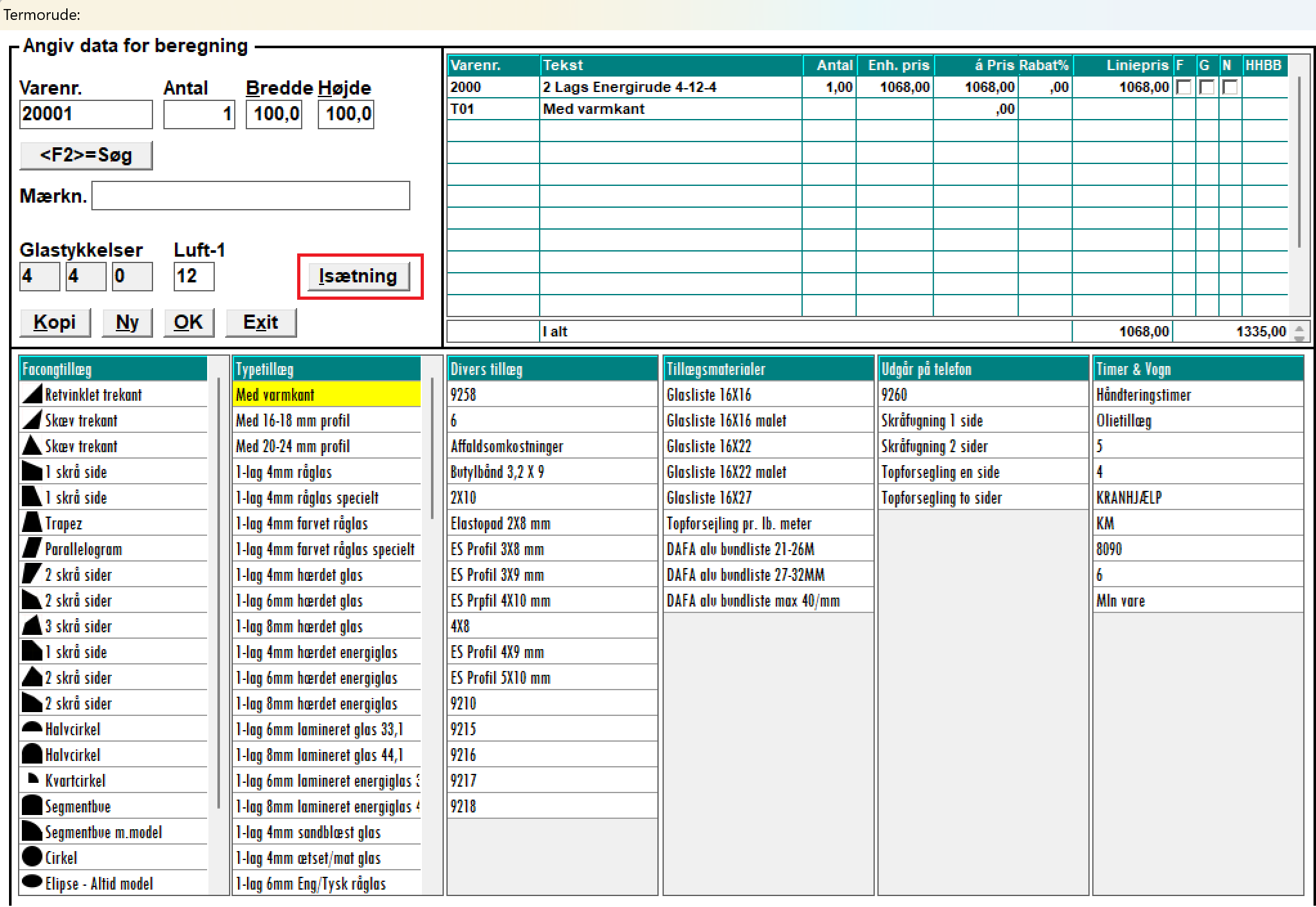
Her kan du vælge isætningsmetode, som danner grundlag for GlasDatas forslag til tidsforbrug og materialer.
Når du klikker på knappen, kan du angive, hvilke varer der automatisk skal vælges til montering. GlasData kan desuden sættes op til at bruge en standardmetode.
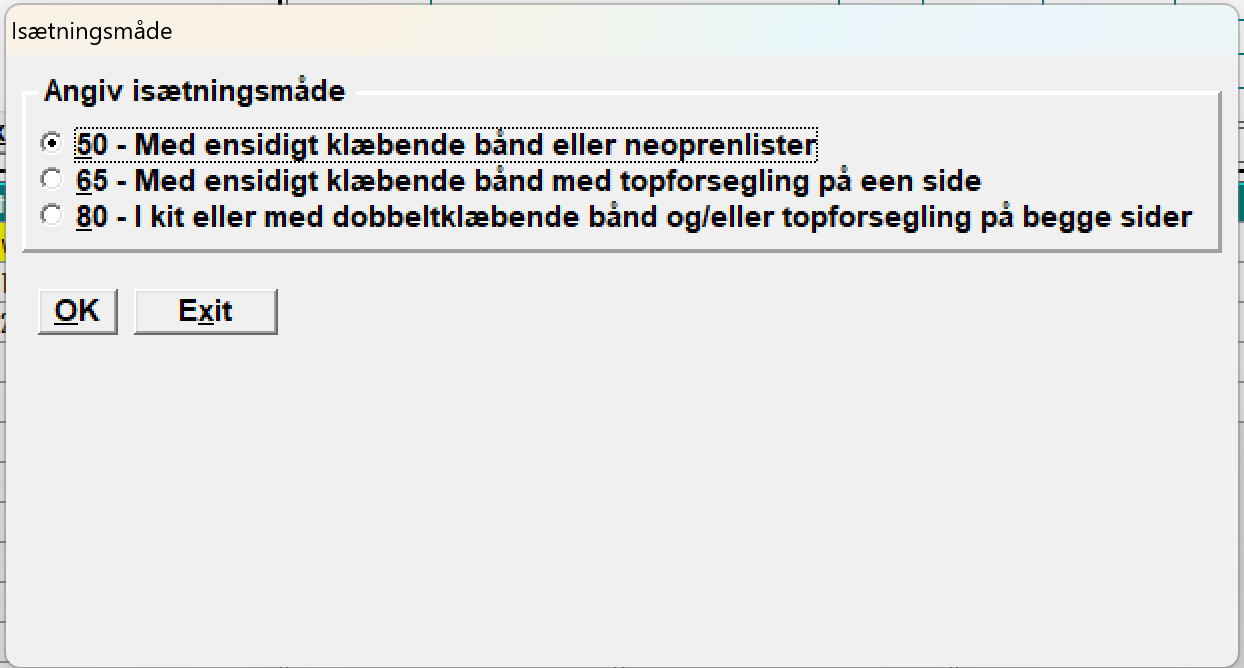
Tidsforbruget for de enkelte metoder kan redigeres under:
Kartoteker -> Firma -> Glarmestersatser -> Isætningstimer.
Herefter bliver varerne automatisk tilvalgt med et forslag til tidsforbrug, som du kan justere efter behov.
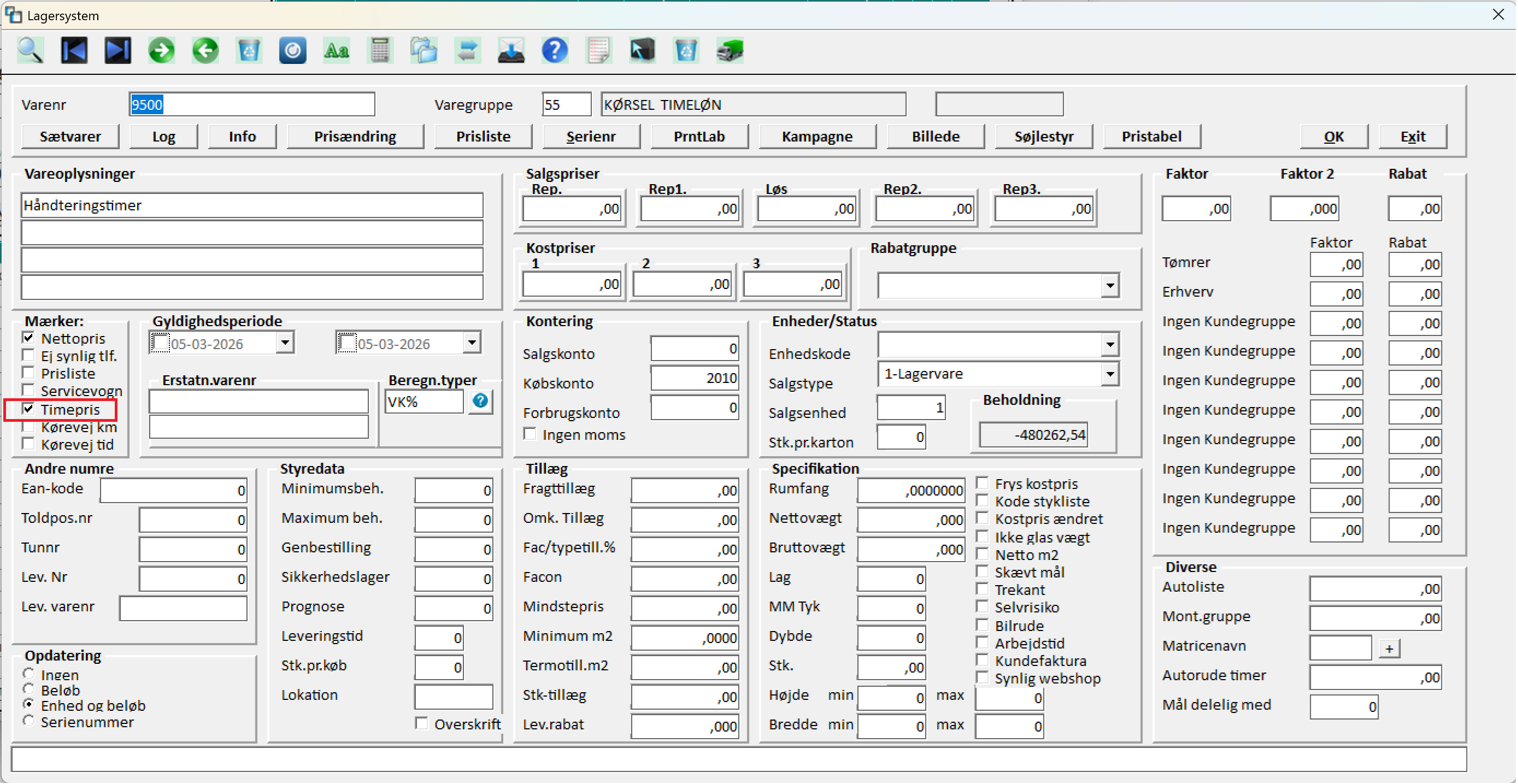
- Timepris: For at GlasData kan foreslå en korrekt pris, skal varen markeres som timepris ved at sætte flueben i feltet Timepris i lagersystemet.
Afslutning af beregningen
Når beregningen er gennemført, skal du vælge en af følgende knapper:
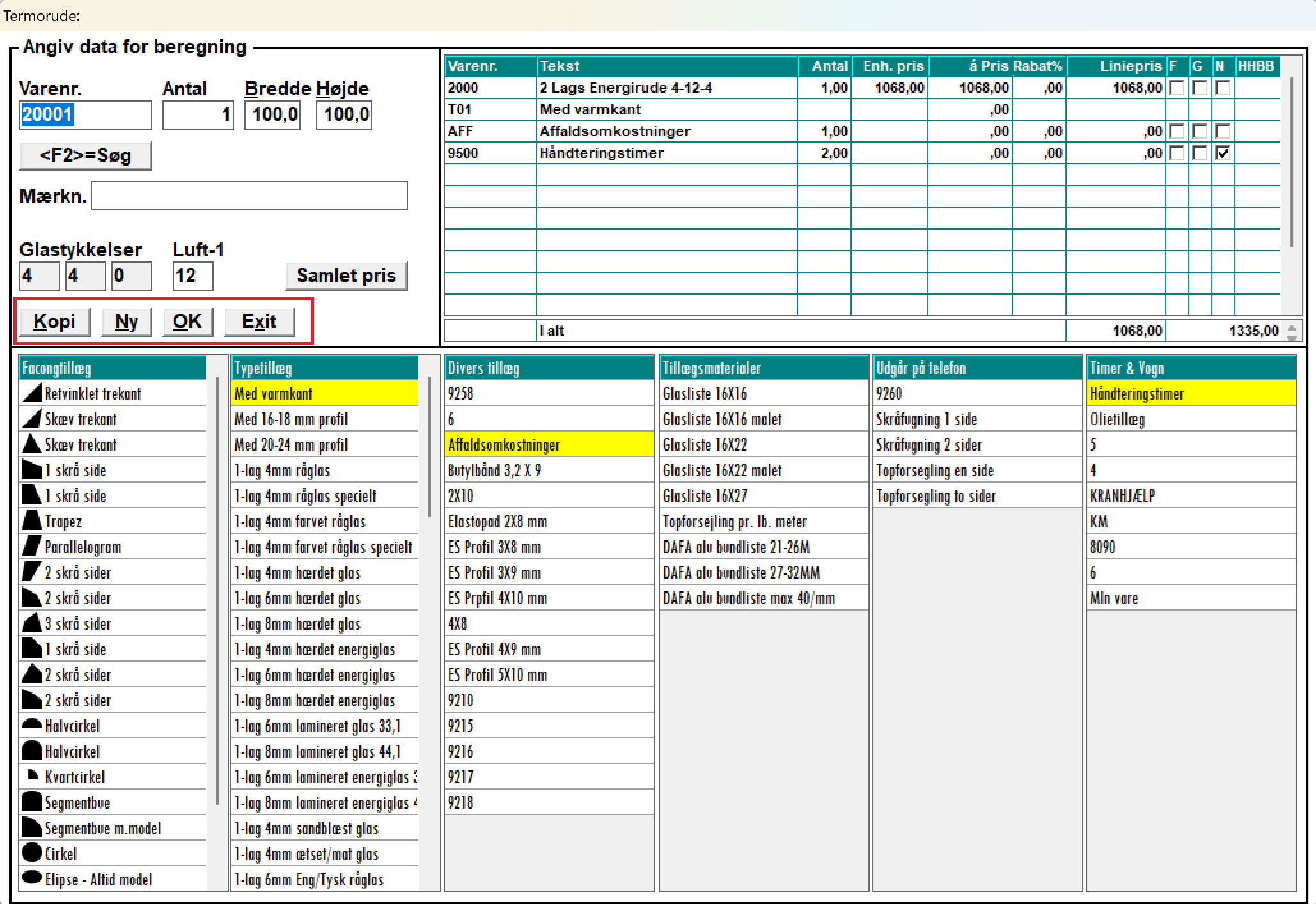
- Kopi: Gemmer ruden på ordren og genåbner vinduet med de samme data. Bruges, hvis du vil oprette en tilsvarende rude med nye mål.
- Ny: Gemmer ruden og åbner et tomt vindue til oprettelse af en ny rudetype.
- OK: Gemmer ruden og vender tilbage til ordrebilledet.
- Exit: Lukker vinduet uden at gemme ændringer.