Værktøjslinjen i fakturering
Der findes i alt 32 ikoner til værktøjslinjen, men for at gøre den overskuelig er det muligt at til- og fravælge ikoner. Opsætningen gælder alle brugere.

- Rediger toolbar = Ikonet bruges til at til- og fravælge ikoner i værktøjslinjen.

Brug hvert ikons tilhørende flueben til at til- og fravælge. Ændringerne træder i kraft med det samme.

- Tildel medarbejder = Bruges til at tildele opgaven i det aktuelle dokument til en eller flere medarbejdere.
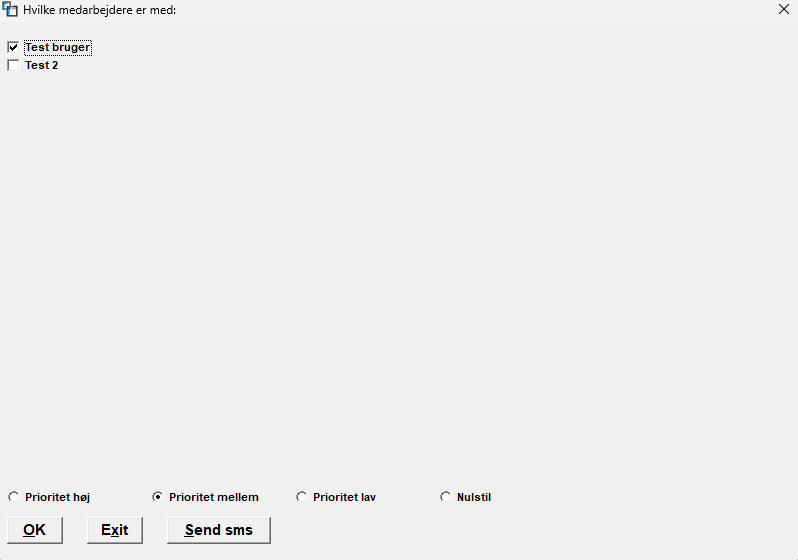
Tildelingen kan ses i oversigten over tildelte jobs og på medarbejderens telefon/tablet, hvis medarbejderen bruger app-løsningen.
Du kan markere opgaven med en prioritet: lav, mellem eller høj. Knappen Send sms sender en sms til de tildelte medarbejdere om, at de skal udføre jobbet.

- F1 Slet alt = Med funktionen kan du slette alle detaillinjer i dokumentet uanset type. Det kan være nyttigt, hvis du af en eller anden grund vil starte forfra, fx hvis du har kopieret dokumentet til et andet, men kun hovedoplysningerne er de samme.

- F2 Forespørgsel kunde = Genvej til forespørgsel på en debitor. Se beskrivelse her: Forespørgsel debitorer.

- F3 Vis gl. fakturalinjer = Viser en oversigt over tidligere fakturalinjer til den aktuelle kunde. Der vises både linjer med beløb og rene tekstlinjer.
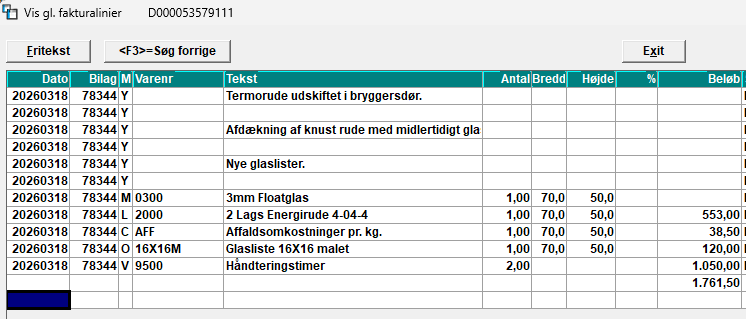
Du kan hente en eller flere af linjerne ind i det aktuelle dokument. På den måde kan du nemt genbruge informationer fra tidligere fakturaer.

- F4 Vis faktura, kreditnota, ordre, tilbud eller arb.seddel = Genvej til Vis/Søg funktionen. Se beskrivelse her: Vis / Søg.

- F5 Vis statistikposter = Viser en oversigt med statistikken for den aktuelle kunde på linjeniveau. Der vises kun linjer med beløb.

Bemærk: F3 Vis gl. fakturalinjer viser alle linjerne, også dem uden beløb.

- F7 Gem og afslut = Gemmer indtastningen af det aktuelle dokument og lukker derefter indtastningen. Vil du bare gemme uden at afslutte indtastningen (fx hvis du er i gang med et meget langt tilbud), kan du bruge Ctrl + S.

- Kundekartotek = Genvej til kundekartoteket, som åbner med data for den aktuelle kunde med mulighed for at ændre i alle felter og gemme disse i kartoteket. Derefter får du mulighed for at indlæse de reviderede kundedata i det aktuelle dokument. Læs mere om kundekartoteket her: Kundekartotek.

- Adressekartotek = Genvej til adressekartoteket. Se beskrivelse her: Adressekartotek.

- Sagskartotek = Genvej til sagskartoteket. Se beskrivelse her: Sagskartotek.

- Varekartotek = Genvej til varekartoteket. Se beskrivelse her: Varelager.

- Esc Fortryd al indtastning = Brug knappen Esc eller tryk på krydset i øverste højre hjørne af skærmbilledet for at forlade dokumentet urørt. Hvis du er ved at oprette et nyt dokument bliver oprettelsen annulleret.

- Ctrl + P Afslut og print = Denne knap bruges når du vil gemme dokumentet og udskrive det umiddelbart bagefter.

- Glarmestersatser = Genvej til kartoteket med glarmestersatser.

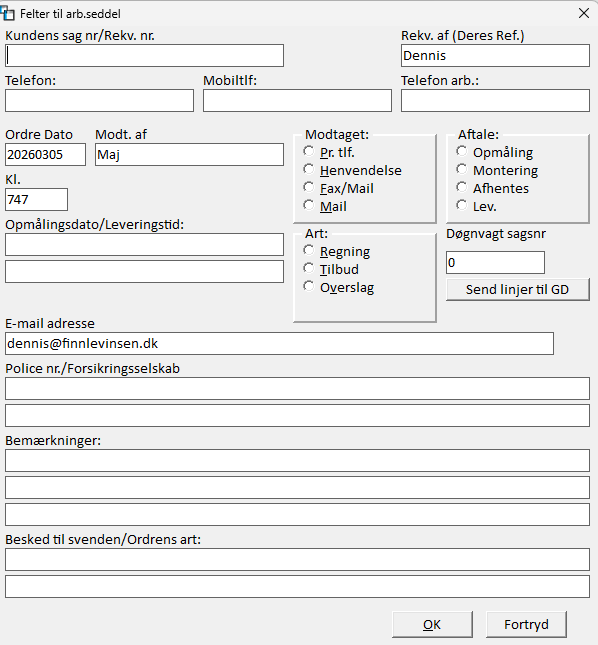
- Ctrl + T Felter på arbejdsseddel = Åbner et vindue med yderligere oplysninger, som er specifikke for arbejdssedler. Kan dog bruges på alle dokumenttyper, og ”arves”, hvis dokumentet klarmeldes eller kopieres til et nyt dokument. Der er følgende felter på skærmbilledet, som alle er ren information:

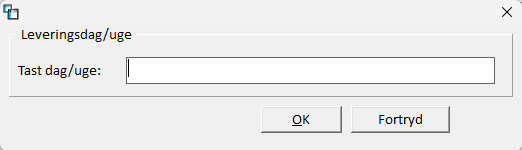
- Ctrl + U Dag/uge = Åbner et vindue med oplysning om leveringstid, som kan udskrives på fx ordrebekræftelser.

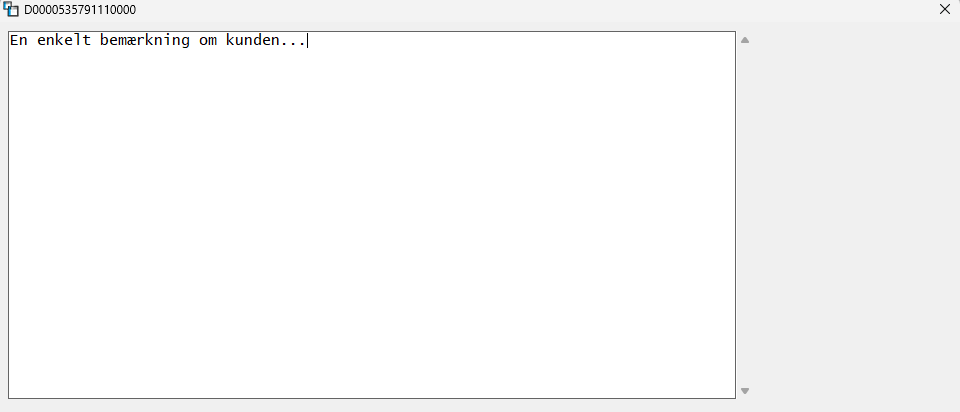
- Ctrl + N Notater på kunde = Genvej til notatfeltet på kunden, som kan indeholde op til 240 linjers interne notater. Du kan redigere i feltet.

- Ctrl + L Gem lever.adr. i adr.kartotek = Er pt. ikke aktiv.

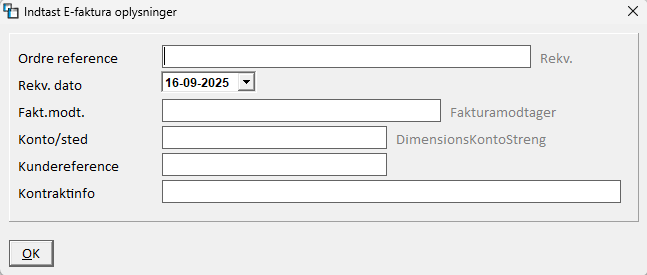
- Ctrl + O e-Faktura oplysninger = Her kan du angive ekstra oplysninger, der kan være nødvendige, hvis fakturaen skal sendes elektronisk.

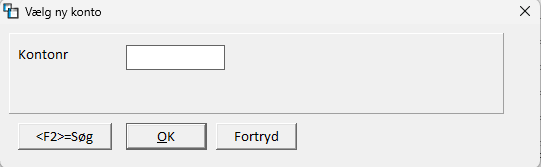
- Ctrl + K Ændre kontonr = Bruges, hvis det er nødvendigt at ændre kundenummeret for det aktuelle dokument. Dokumentets navn, adresse og andre essentielle felter udskiftes med oplysningerne fra det nye kontonummer.

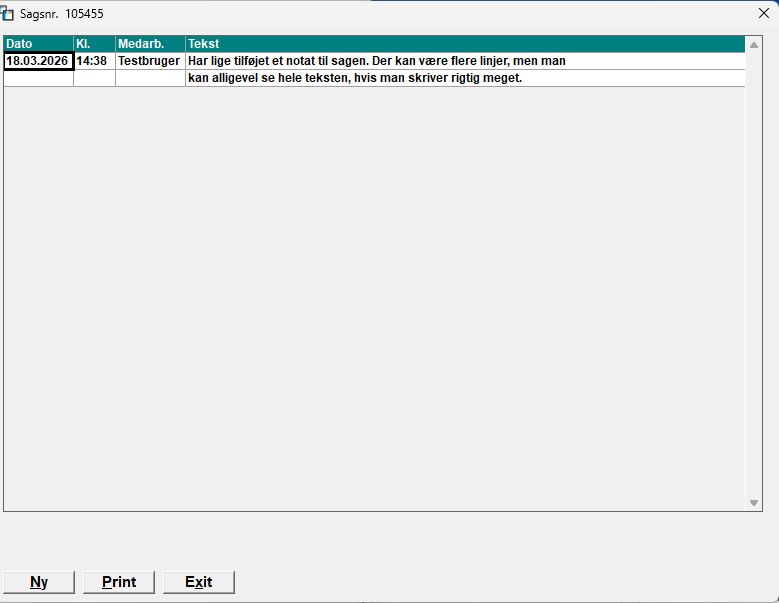
- Aktivitet på sag = Er pt. kun aktiv, hvis der køres sagsstyring. Åbner et vindue med notater på den tilknyttede sag.

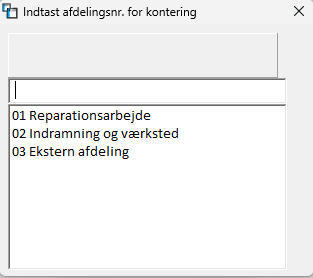
- Ret afdelingsnr. for kontering = Kan bruges, hvis GlasData er sat op til finanskontering baseret på afdelingsnumre. Der vises en liste over de aktive afdelinger, og du vælger ved at dobbeltklikke på afdelingsnavnet.

- Print proforma = Laver en PDF af det aktuelle dokument. Hvis dokumenttypen er en faktura, vil der stå ”Proforma” på tværs af udskriften.

- Ctrl + S Gem faktura = Gemmer ændringer i det aktuelle dokument uden at forlade det, så du umiddelbart kan arbejde videre. Kan fx bruges, hvis du er ved at oprette et omfattende tilbud og vil sikre dig, at arbejdet ikke går tabt ved fx et strømsvigt eller nedbrud på internettet.

- Send tilbud med mail = Laver en PDF af det aktuelle dokument og åbner en ny e-mail med PDF-filen vedhæftet. Hvis der er registreret en e-mailadresse på kunden, vil denne stå som modtager. Du kan lave PDF'en som en anden dokumenttype; hvis du fx er i gang med en arbejdsseddel, kan du bede om at få den lavet som et tilbud.

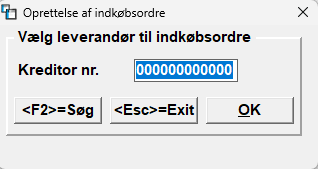
- Dan indkøbsordre til leverandør = Funktionen opretter en indkøbsordre til en given leverandør. Du skal vælge leverandørnummer først og derefter oprettes indkøbsordren med kunden som leveringsadresse og alle indtastede linjer i det oprindelige dokument. Alle beløbsfelter på indkøbsordren nulstilles. Du kan søge leverandøren enten med standardfunktionen F2 eller ved at skrive noget af navnet i selve kontonummerfeltet.

- Forespørgsel sag = Genvej til forespørgsel på sager. Læs mere om det her Forespørgsel – sager.

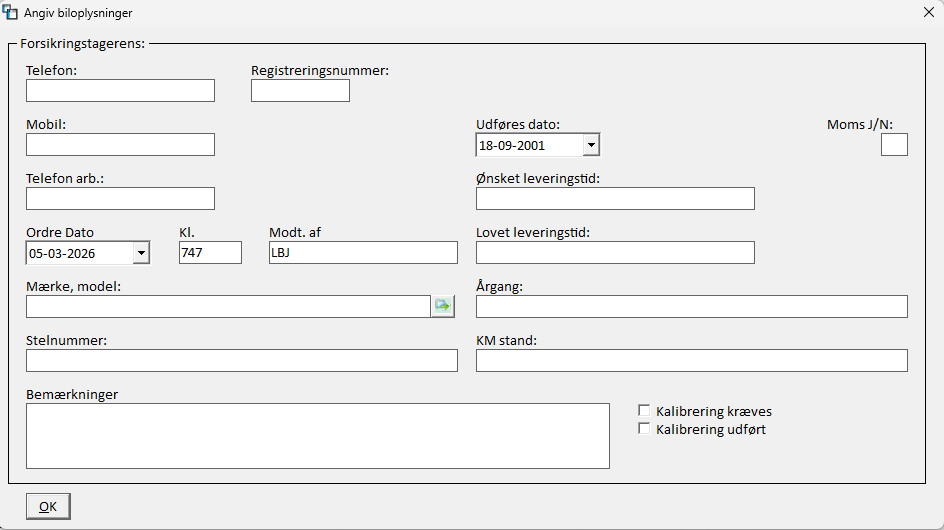
- Biloplysninger = Kan bruges, hvis I arbejder med reparation af bilruder.

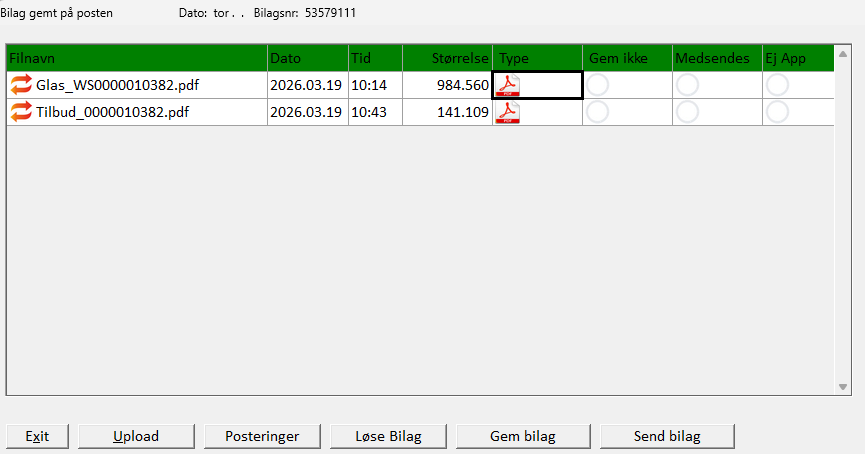
- Vedhæft bilag = Knappen kan bruges til at uploade og/eller se bilag på det aktuelle dokument. Bilagene følger dokumentet og ”arves”, hvis det omdannes til en anden type, fx fra arbejdsseddel til faktura. Så vil bilagene kunne ses både på den gemte arbejdsseddel og fakturaen. Du kan også maile dokumenter direkte ind på en ordre, fx ordrebekræftelser eller rekvisitioner modtaget på mail.
Send mail til din GlasData pic-mailadresse, og angiv arbejdsseddelnummeret som emne i mailen. Vil du sende et dokument til en anden type end en arbejdsseddel, skal du skrive følgende som mailemne.
- Tilbud = T[tilbudsnummer] fx T4711
- Ordre = O[ordrenummer] fx O4711
- Faktura = F[fakturanummer] fx F4711
- Kreditnota = K[kreditnotanummer] fx K4711
- Indramning = I[Indramningsnummer] fx I4711
Kontakt support@finnlevinsen.dk, hvis du ikke kender din pic-mailadresse til GlasData.

- Send SMS = Kan bruges, hvis du har en løsning, hvor du kan sende SMS direkte fra din pc. Pt. understøttes løsningen fra cpsms.dk.
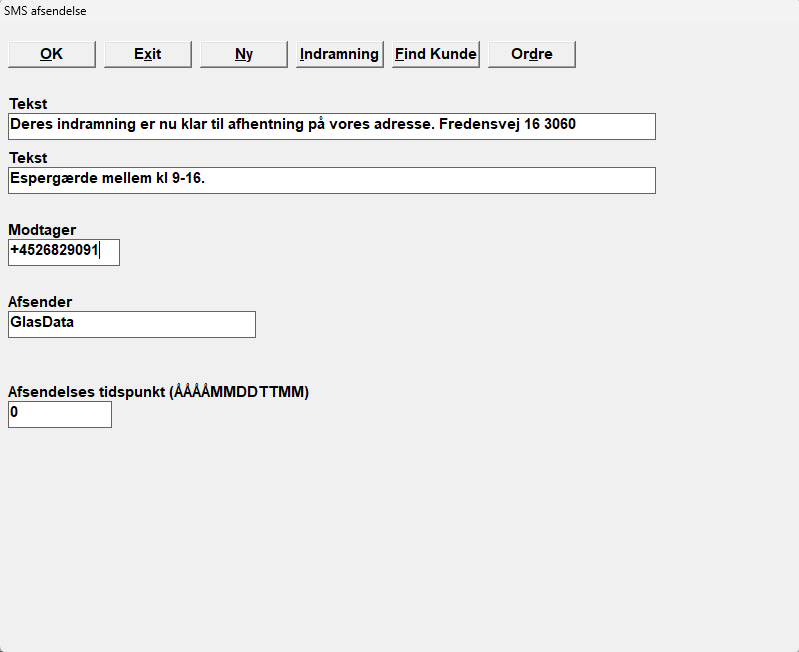
Trykker du på knappen Indramning, kan du vælge en Indramningsordre og hente kundens telefonnummer derfra. Det samme kan lade sig gøre med knappen Ordre. Nogle af felterne, fx sms-teksten og afsenderteksten, kan prædefineres, så de altid foreslår en bestemt tekst.
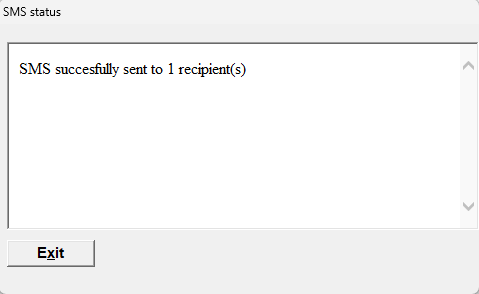
Efter afsendelse får du en kvittering for, hvordan afsendelsen er gået:

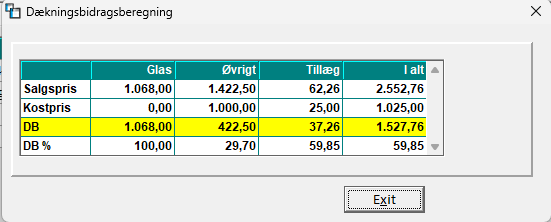
- Dækningsbidragsberegning = Beregningen giver kun mening, hvis I har indkøbspriser på jeres varer og materialer. Den viser en opdeling som vist her:

- FL:Tools = Genvej til webversionen af FL:Tools.

- Medarbejder planlægning = Genvej til hjemmesiden med medarbejderplanlægning.
Læs mere om medarbejderstyring her: medarbejderstyring

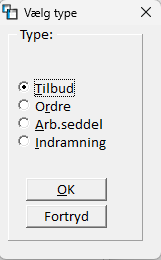
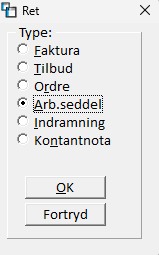
- Ændre type = Med funktionen kan du ændre dokumenttypen på det aktuelle dokument, fx fra tilbud til arbejdsseddel. Det er især praktisk, hvis du er kommet til at oprette en arbejdsseddel, men undervejs opdager, at det skulle have været et tilbud. Skærmbilledet ser ud som vist nedenfor, og når typen er ændret, åbnes det nye dokument i den aktuelle skærm.

- Kvalitetskontrol = Er pt. ikke aktiv i Danmark.

- Digital signatur = Er pt. ikke aktiv i Danmark.

- Distance = Laver et opslag på Google maps og beregner vejafstanden i km og køretiden i minutter. Informationen bliver sat ind i bunden af dokumentet som Q-linjer: OBS! hvis du opretter en vare med flueben i enten kørevej km eller kørevej tid, så vil respektive oplysninger lægges på den vare, udregnet med den pris du har valgt for henhodldsvis køretid og kørte km.
