Felter i indtastningsbilledet
- EAN lokation = Omtales nu som GLN-nummer. Feltet udfyldes automatisk med oplysninger fra kundekartoteket, men det er muligt at ændre i feltet eller selv at indtaste nummeret, hvis det er forskelligt fra gang til gang. Nogle kommuner har fx et GLN-nummer for hver eneste af deres institutioner.
- Kundeoplysninger = Navn og adresse hentes fra kundens stamoplysninger. Det er dog muligt at tilføje og rette i oplysninger for det aktuelle dokument. Det vil dog ikke berøre stamoplysningerne på kunden.
- Leveringsadresse = Kan udfyldes manuelt eller hentes fra adressekartoteket. Det kræver dog, at feltet Lev.debitor er udfyldt på kundens stamkort, og at der er oprettet en adresse i adressekartoteket med det nummer.

- Kopier kundenavn til leveringsadresse = Den lille knap findes i mellemrummet mellem kundeoplysningerne og leveringsadressen og gør præcis, hvad teksten siger.
- Sagsnr. = Hvis I anvender sagsstyring, bliver der automatisk oprettet en sag, når du opretter en arbejdsseddel eller en ordre. Du har også mulighed for manuelt at angive sagsnummeret, hvis du fx har flere arbejdssedler på samme sag.

- Vis log = Viser den tilhørende log-fil for det aktuelle dokument.


- Kopier adresser til leveringsadresse = Giver mulighed for at slå op i adressekartoteket og vælge en leveringsadresse, hvis der er flere på samme kunde. Der kan være op til 9999 adresser på samme kundenr.
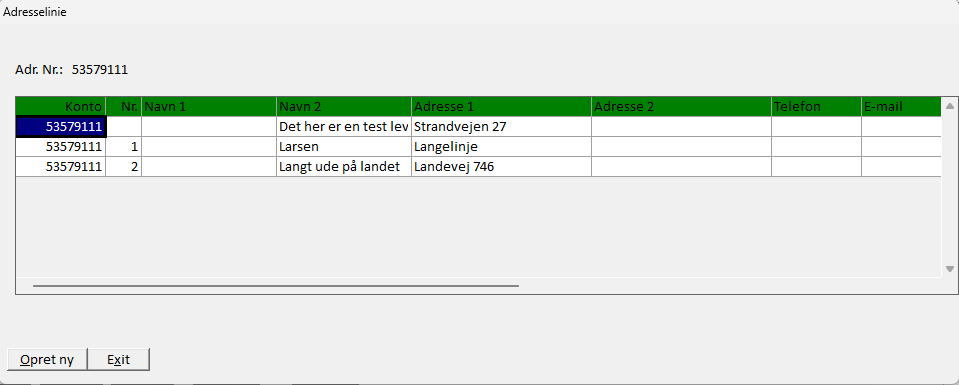
Du vælger en adresse ved at dobbeltklikke på den, og knappen Opret ny giver dig mulighed for at oprette en ekstra adresse, hvis du vurderer, at det er noget, du kommer til at bruge igen. Du taster simpelthen kundenummeret efterfulgt af et komma (,) og det nummer der skal oprettes.

- Vedhæft bilag = Viser vedhæftede bilag. Knappen er kun synlig, hvis der er bilag. Ellers må du bruge knappen i værktøjslinjen til at uploade.

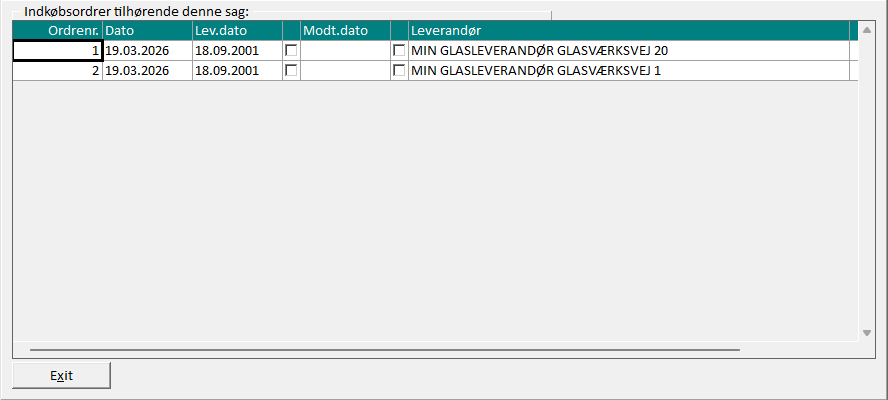
- Indkøbsordrer = Viser de indkøbsordrer, der er dannet ud fra det aktuelle dokument. Knappen er kun synlig, hvis der findes indkøbsordrer på den aktuelle sag. Der vises en oversigt, hvor du kan vælge indkøbsordren ved at dobbeltklikke på den og eventuelt rette i den.

- Vis medarbejder = Er pt. ikke aktiv.
- Oprindeligt nr = Viser det dokumentnummer, der var grundlag for det nuværende dokument. Det kan fx være nummeret på det tilbud, der har dannet grundlag for en faktura.
- Sted = Benævnes også kostcenter visse steder i systemet. Hvis GlasData er sat op til det, føjer feltet en ekstra dimension til finansposteringerne, så det er muligt fx at se varesalget på en given finanskonto på et sted/kostcenter.
- Type = Viser, hvilken type dokument du arbejder med i øjeblikket. Kan være faktura, kreditnota, tilbud, ordre, arbejdsseddel, forespørgsel, indramning, indkøbsordre eller kontantnota.
- Deres Ref = Her kan du indtaste et navn eller referencenummer udleveret af kunden. Hvis kunden er sat op til det, kan du også have nogle faste kontaktpersoner, som du vælger imellem. Det sætter du op via Kunde ref. i debitorkartoteket.
- Vor Ref = Du kan indtaste en reference eller vælge mellem nogle prædefinerede. Dem opretter du i tekstkataloget under kategorien sælgere.
- Dato = Bliver automatisk sat på oprettelsestidspunktet, men kan naturligvis ændres efter ønske. Hvis du færdigmelder et dokument til en faktura, bliver datoen automatisk sat til d.d. Fakturadatoer kan dog kun angives i åbne regnskabsperioder.
- Forfaldsdato = Forfaldsdatoen bliver beregnet ud fra ovenstående dato i henhold til kundens betalingsbetingelser.
- Betalingsbetingelser = Er som udgangspunkt bestemt af oplysningerne i kundekartoteket, men kan ændres her. Ved ændring bliver forfaldsdatoen beregnet på ny.
- Sælger = Her kan du angive den sælger/medarbejder, der er ansvarlig for ordren. Oplysningen arves til en evt. faktura, hvorefter det er muligt at lave en sælgerstatistik på salget.
- Evt. tekst = Tekstfeltet kan medtages på diverse udskrifter, hvis udskriftens layout er sat op til det.
- Lev.dato og Klokken = Leveringsdato (og -tid) er en ren oplysning, som ligeledes kan medtages på udskrifter og desuden ses på oversigterne af fx arbejdssedler.
- Rabat = Hvis kunden har en fast rabatsats, bliver den automatisk sat ind her ved oprettelse af dokumentet. Du kan selvfølgelig ændre den i et bestemt dokument. Det beregnede rabatbeløb vises i feltet under rabatprocenten.
- Miljøtillæg = Procentsatsen gælder for alle kunder og er sat op i glarmestersatserne Kartoteker->Firma->Glarmestersatser->Fælles. Det beregnede tillæg vises under tillægsprocenten.
- Ingen vedhæft = Normalt spørger GlasData, om bilag, der er vedhæftet dokumentet, skal sendes med, når du e-mailer det til kunden. Det spørgsmål undgår du, hvis du sætter flueben her i feltet.
- Auto-gem = Gemmer automatisk dokumentet, når der er foretaget en ændring. Du kan også gøre det til en standardindstilling, så det altid er slået til.
- Vægt glas = En sammentælling af vægten på det glas, der er i dokumentet. Da GlasData kender både glastykkelser og mål, kan vægten af glasset beregnes ud fra princippet om, at 1 m2 glas i 1 mm tykkelse vejer 2,5 kg.
- Vægt div. = En sammentælling af vægten af de øvrige varelinjer på dokumentet (alt andet end glas). For at den kan beregnes korrekt, skal der være angivet en nettovægt på hvert enkelt varenummer.
- M2 = En summering af, hvor mange m2 glas der er i dokumentet. Øvrige varer medtages ikke i summeringen.
- Momsgrundlag = Det beløb, der er grundlaget for momsberegningen på dokumentet.
- Moms = Den beregnede moms. Momsprocenten er pt. fast og hentes fra firmakartoteket. Sælger I til eksport eller med omvendt momspligt, kan kunden sættes op til det, så der ikke beregnes moms.
- Fakturatotal = Dokumentets totale beløb inklusive rabatter, miljøtillæg og moms.
- Side og Ledige linjer = En vejledning, som især er nyttig ved dokumenter på flere sider. GlasData laver selvfølgelig automatisk sideskift på udskrifterne, men nogle gange kan du beslutte, at sideskiftet skal være tidligere af hensyn til overblikket. Side fortæller, hvor mange sider dokumentet vil strække sig over, og Ledige linjer fortæller, hvor mange ledige linjer der er tilbage på den sidste side.
Fakturalinjeknapper
Klarmeldknappen bruges, hvis du vil klarmelde det aktuelle dokument til en ny type, fx et tilbud til en ordre eller en ordre til en faktura.