Knapper i indtastningsbilledet
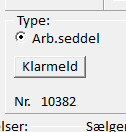
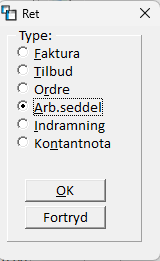
- Klarmeld = Klarmeldknappen bruges, hvis du vil klarmelde det aktuelle dokument til en ny type, fx et tilbud til en ordre eller en ordre til en faktura. Der vises et skærmbillede, hvor du kan vælge, hvilken dokumenttype der skal klarmeldes til:
TIPS! Hvis du har klarmeldt en arbejdsseddel til et tilbud, og kunden derefter godkender tilbuddet, kan du genaktivere den oprindelige arbejdsseddel.
- Klik på Klarmeld på tilbuddet.
- Vælg derefter at klarmelde til en arbejdsseddel.
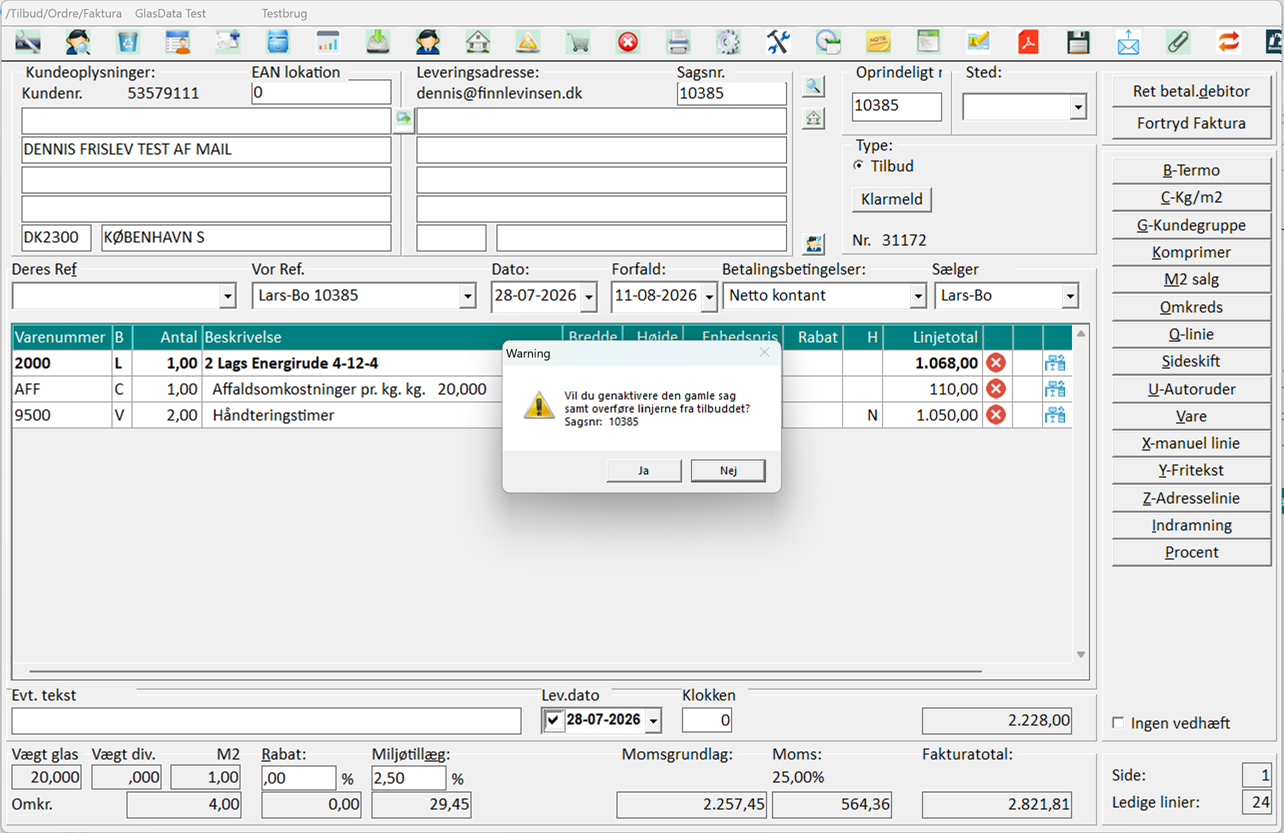
- Derefter får du nedenstående spørgsmål, om du vil genaktivere den oprindelige arbejdsseddel. Svar Ja, hvis du ønsker det. Svarer du Nej, får du oprettet en ny arbejdsseddel.
Det kan være en fordel, hvis der er registreret tid på den oprindelige arbejdsseddel, som du gerne vil have til at tælle med i de faktiske omkostninger, virksomheden har ved at udføre opgaven.
- Ret betal.debitor = Knappen bruges til at angive, at fakturaen skal udstedes til en anden kunde end den, ordren er oprettet på. Det kunne fx være et forsikringsselskab, der skal betale, men hvor du ønsker, at al øvrig historik gemmes på den oprindelige kunde.
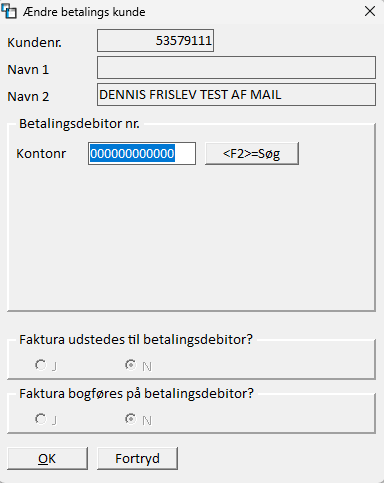
Du kan søge debitoren ved at trykke F2 for standardsøgefunktionen eller blot skrive noget af navnet i feltet for kontonummer, så finder GlasData de debitorer, der indeholder teksten.
Der er to muligheder, når det drejer sig om en betalingsdebitor. De fungerer uafhængigt af hinanden.
Faktura udstedes til betalingsdebitor vælger du, hvis modtageren af fakturaen skal være betalingsdebitoren. Vælger du den, rykker den oprindelige kundes navn og adresse over som leveringsadresse.
Faktura bogføres på betalingsdebitor vælger du, hvis fakturaen skal udstedes og sendes til den oprindelige kunde, men bogføres på betalingsdebitoren. Fx hvis arbejdet udføres på en kommunal børnehave: Børnehaven skal have fakturaen så de kan attestere den, hvorefter de sender den videre til kommunen, som betaler.
- Fortryd Faktura = Knappen forlader indtastningen uden at gemme noget.
Knapper for fakturalinjer
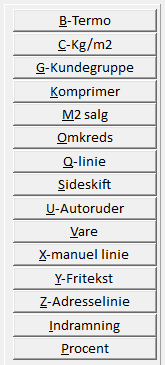
De resterende knapper relaterer sig alle til at oprette/indsætte nye fakturalinjer i dokumentet. Du kan omdøbe knapperne, og du kan også fjerne dem, du ikke bruger. Det gøres under Kartoteker -> Firma -> Parametre -> Faktura.
Understregede bogstaver angiver, at du kan aktivere knappen med en genvejstaste fx Alt+B for termorude.
- B-Termo = Danner en fakturalinje med en termorude med diverse tilbehør.
Læs mere om termorude-beregning her: termorude-beregning
- C-Kg/m2 = Danner en fakturalinje med beregning af vægt ud fra et glasmål (højde x bredde).
Læs mere om vægt-beregning her: vægt-beregning
- G-kundegruppe = Angiver, at du vil bruge indstillingerne for en bestemt kundegruppe på resten af fakturaen. Det vises som en linje på skærmen, men ses ikke på udskriften.
Læs mere om kundegrupper her: Kundegruppe
- Komprimer = Bruges til at slå indtastede varelinjer med samme varenummer sammen til en enkelt linje.
Læs mere om komprimering her: komprimering
- M2-salg = (Kvadratmeter-salg) Danner en fakturalinje med glas eller andre materialer i et enkelt lag.
Læs mere om M2-beregning her: M2/kvadratmeter-beregning
- Omkreds = Danner en fakturalinje med beregning af løbende meter ud fra et mål (højde x bredde).
Læs mere om omkreds-beregning her: omkreds-beregning
- Q-linje = Danner en fakturalinje med en ”skjult” tekst. Teksten medtages på ordren, men ikke på fakturaen.
Læs mere om Q-linjer her: Q-linje
- Sideskift = Fremprovokerer et sideskift på udskriften udenom automatikken.
Læs mere om sideskift her: sideskift
- U-Autoruder = Danner en fakturalinje med en autorude med diverse tilbehør.
Læs mere om autoruder her: autoruder
- Vare = Danner en standard fakturalinje ud fra et varenummer og antal.
Læs mere om varer her: varer
- X-Manuel linje = Danner en manuel fakturalinje uden et varenummer som basis.
Læs mere om manuelle x-linjer her: X-linje manuel
- Y-Fritekst = Danner en fakturalinje med en længere tekst end varebeskrivelserne.
Læs mere om fritekstlinjer her: fritekstlinjer
- Z-Adresselinje = Danner en fakturalinje med en leveringsadresse ud fra adressekartoteket.
Læs mere om adresselinjer her: adresselinjer
- Indramning = Danner en fakturalinje med en indramning med diverse tilbehør.
Læs mere om indramninger her: indramning
- Procent = Danner en fakturalinje med en procentberegning.
Læs mere om procent-beregning her: procent-beregning